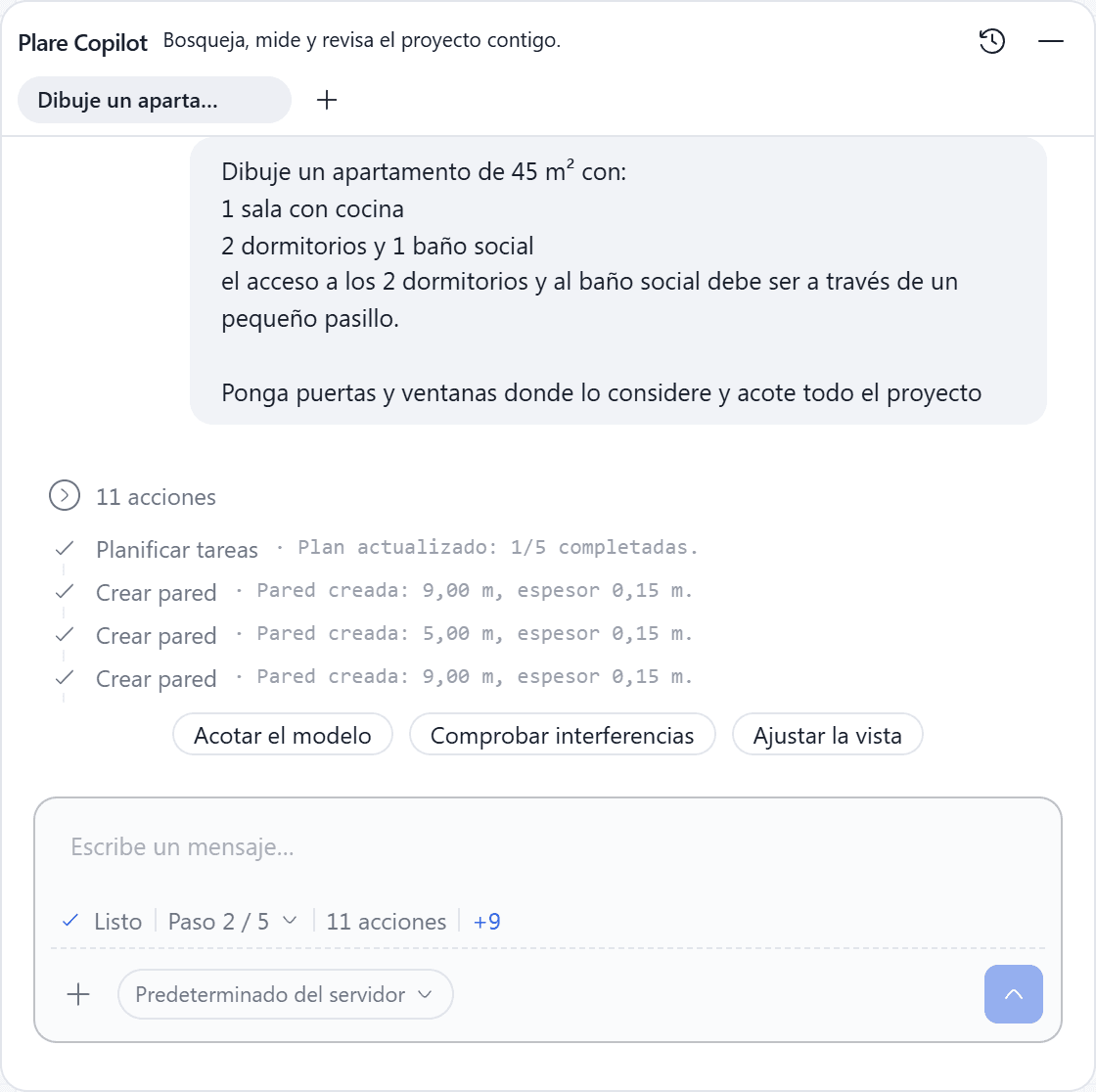
Cada hueco es un hueco real
Una puerta o una ventana es un agujero de verdad en la pared, con altura de antepecho y dintel. El 3D muestra lo que dice la planta, porque es el mismo dato.
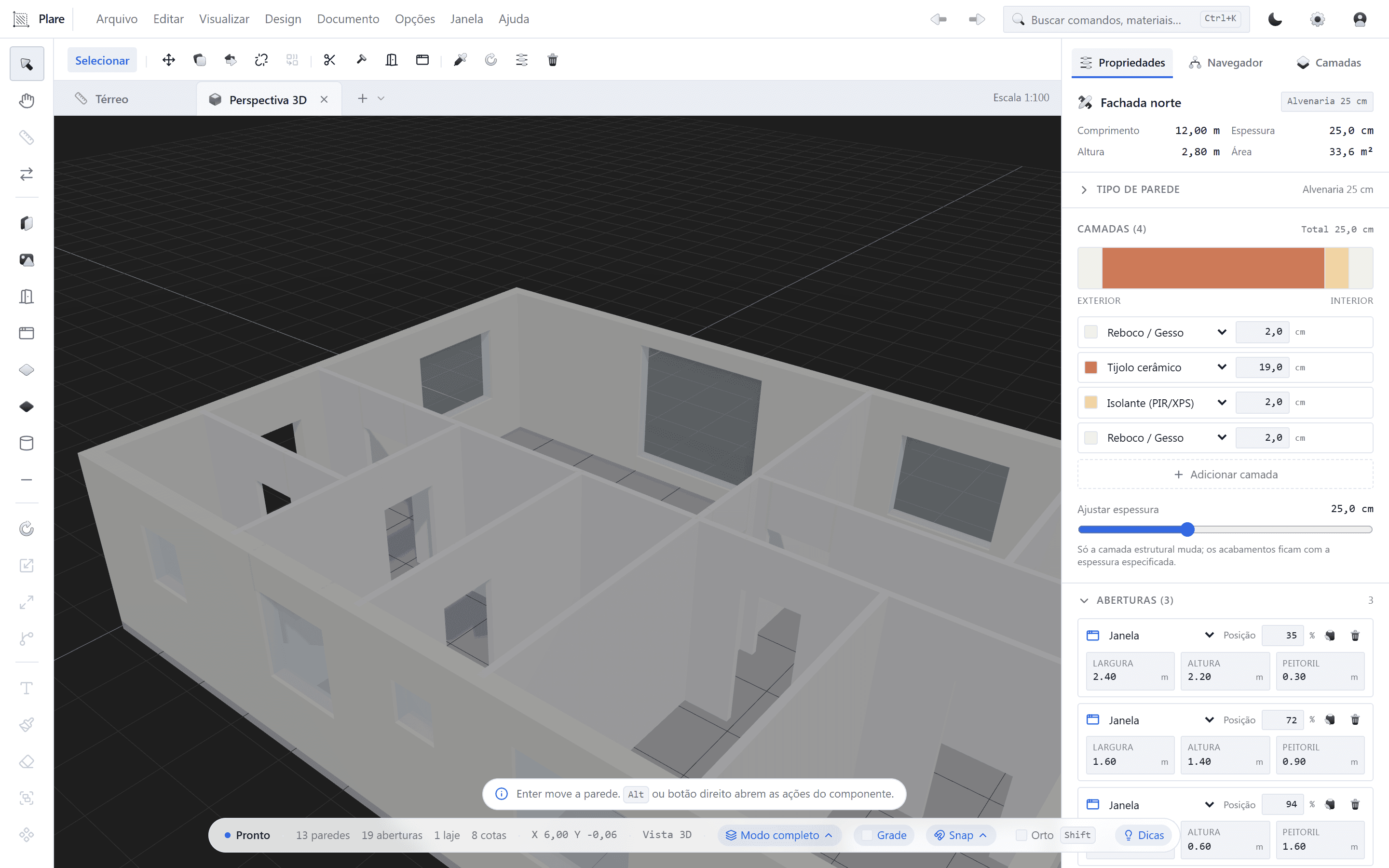
Software de dibujo técnico para arquitectos, ingenieros y proyectistas con un Copilot que dibuja con usted.
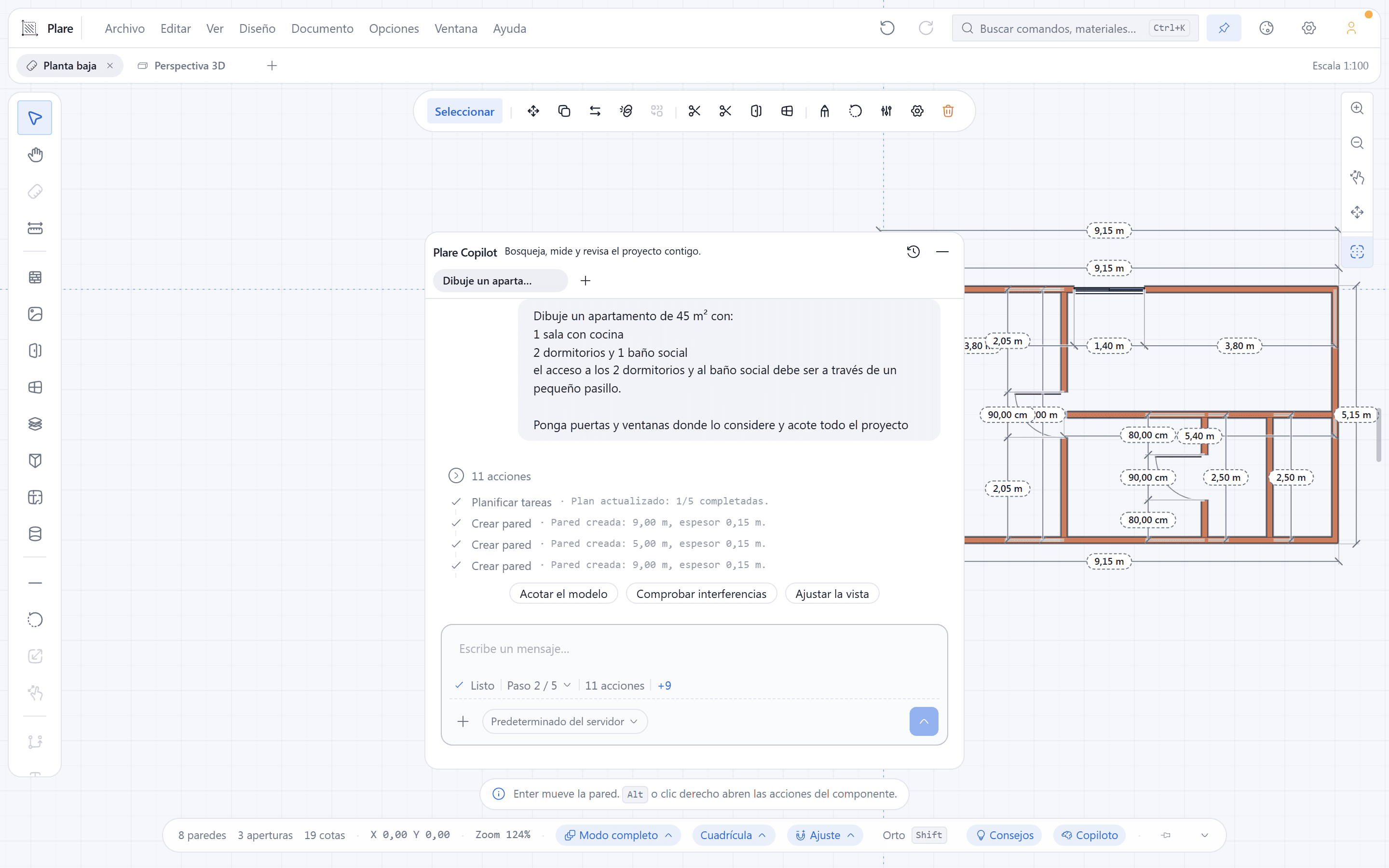
Copilot
No es un chat al lado del programa: es la misma mano que usa las herramientas. Pídale una sala de 4 × 4 con una puerta y levanta las paredes, recorta la abertura y pone las cotas — todo en el modelo que usted sigue editando línea a línea justo después.
Ejecuta las mismas herramientas que usted: pared, hueco, losa, pilar, viga, cota. No genera una imagen de un plano — genera el modelo.
Cada paso aparece en la conversación con lo que cambió en el dibujo: +2 paredes, −1 hueco. Y se deshace con el mismo Ctrl+Z de siempre.
Falta un dato, pregunta. Borrar una pared o alinear ejes muestra primero lo que iba a hacer y solo lo hace después de confirmar.
Usa el predeterminado del servidor, una clave suya, o un modelo local en LM Studio/Ollama. La clave se queda en su disco — nunca va a la cuenta.
Son diecinueve comandos, y la barra muestra cada uno ejecutándose. El Copilot no hace nada a escondidas.
Atajos de teclado de verdad, una herramienta a la vez, sin menús que cambian de sitio. Quien viene de AutoCAD encuentra las herramientas donde siempre estuvieron — y quien nunca ha dibujado tiene un Copilot que hace el primer trazo por él.
Plare no extruye la planta al final. Las dos vistas leen el mismo modelo todo el tiempo: mueva una pared en planta y la perspectiva acompaña en el mismo fotograma, sin «actualizar» ni esperar.
Una puerta o una ventana es un agujero de verdad en la pared, con altura de antepecho y dintel. El 3D muestra lo que dice la planta, porque es el mismo dato.
Los extremos de una cota se agarran a esquinas y ejes, nunca a coordenadas sueltas. Mueva la pared y la cota sigue siendo correcta.
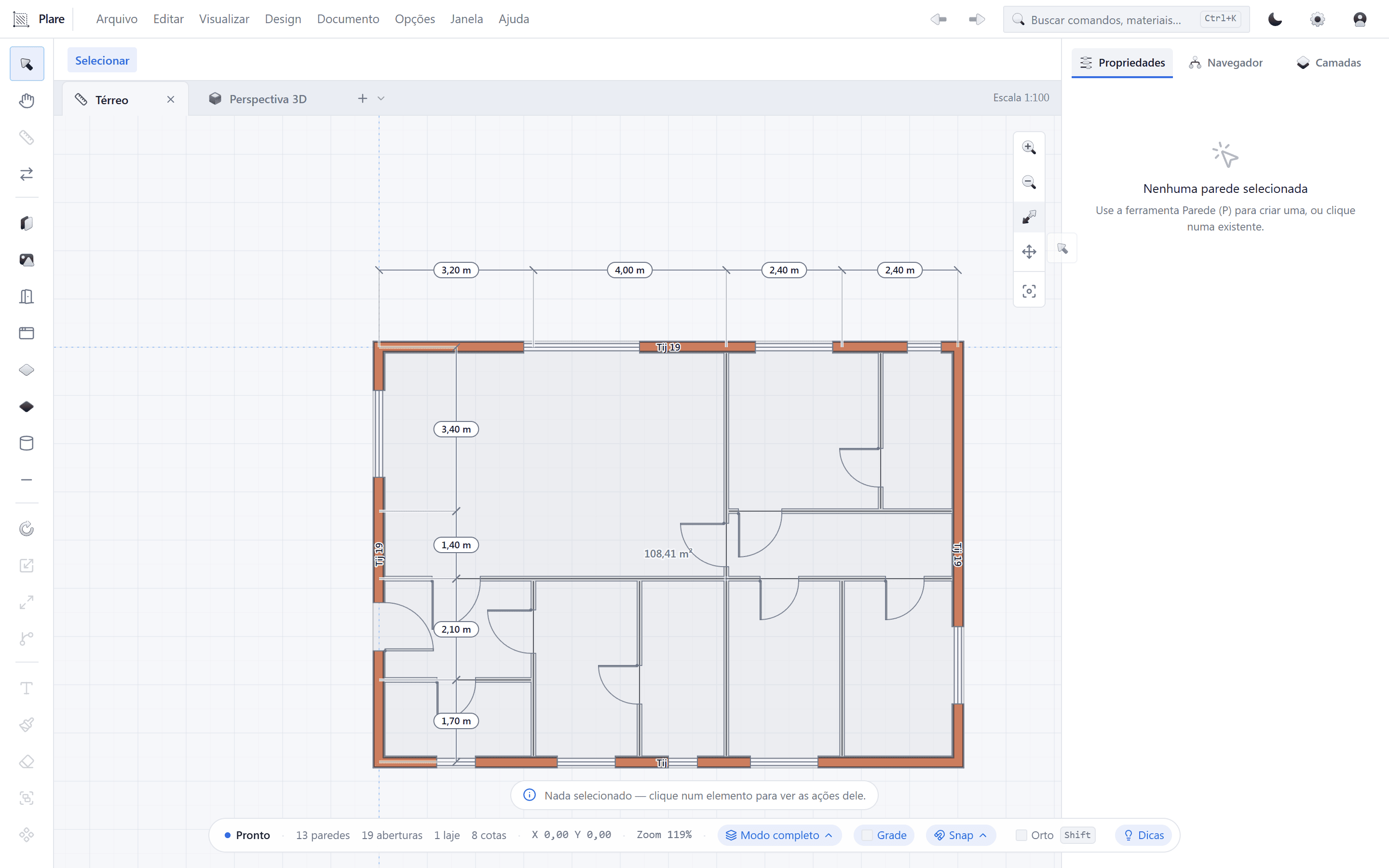
Veinticinco segundos, sin cortes: cuatro paredes dibujadas desde cero.
La beta es gratuita. Sin tarjeta y sin plazo.
Mientras dure la beta
Crear cuentaLos planes de pago solo llegan después de la beta. Si se registra ahora se entera primero y no pierde el acceso.
Diseñe en cualquier lugar, en la oficina o en la obra.
La descarga está liberada solo para quienes tienen cuenta. Crear una lleva un minuto. Crear cuenta · Ya tengo cuenta
El paso a paso de cada herramienta, del Copilot y de las ventanas de configuración están en la página de ayuda. Las notas de lanzamientos y actualizaciones y consejos de como se dibuja con Plare ficam en el blog.
Plare guarda el modelo del proyecto, no el dibujo solto. Una pared tiene parámetros como espesor, altura, capas y vãos; una cota es vinculada a los elementos del proyecto. De esta manera la planta y el 3D son siempre consistentes
Dibuja y te ayuda a tomar decisiones. Ejecuta las mismas herramientas que usted, desde levantar paredes y recortar huecos hasta generar cotas, buscar interferencias y resumir el proyecto. Cada paso ejecutado por el Copilot aparece en la conversación con lo que cambió (+2 paredes, −1 hueco). Lo que no hace es ejecutar comandos sin premisa: borrar una pared o alinear algunas cotas solo se ejecuta después de tu confirmación.
En el modo estándar, sí: inicialmente, en la versión beta, solo es posible acceder a Copilot con conexión a internet. Sin embargo, por ahora es posible elegir otro proveedor en Preferencias → IA: introduce tu clave de API o apunta a un modelo local en LM Studio/Ollama y empieza a diseñar con Copilot. La clave de API se guarda en tu cuenta para que puedas acceder desde otros dispositivos.
No. Su dibujo no es material de entrenamiento, ni nuestro ni del proveedor en el modo predeterminado. Plare en sí no recoge telemetría de lo que usted dibuja; el sitio tiene analytics propio, con aviso de cookies, para saber qué se lee.
No. Hay doce herramientas activas, una tecla cada una, y cada muestra sus propiedades en vivo mientras dibuja. El Copilot se ocupa de la parte pesada del primer trazo, y la ayuda dentro del programa explica qué hace cada botón. Quien viene de AutoCAD encuentra los atajos donde los espera.
Todavía no. Importar DXF y exportar PNG están en el menú, en gris, esperando a que se escriban — preferimos mostrar el comando bloqueado a fingir que funciona. Lo que sale hoy es el plano en PDF y el archivo `.plare`. DWG y RVT siguen fuera de los planes por temas de licencias.
En su disco. El archivo `.plare` se abre sin el programa. La cuenta guarda sus preferencias y el historial del Copilot para llevarlo todo a otra máquina — el dibujo no sube, a menos que usted lo ponga ahí.
Sí para dibujar: el motor de geometría, las cotas, las áreas y el plano corren todos en su máquina. La red solo entra para el Copilot en el modo predeterminado (y para las actualizaciones) — con un modelo local, ni eso.
Cualquier cosa de los últimos ocho años con 8 GB de RAM. El 2D es vector y la perspectiva usa la GPU, pero está hecho para portátiles de obra — no para una estación gráfica.
Windows 10 y 11 (x64) en instalación, y en cualquier navegador con Plare Web. macOS y Linux están en la lista de descargas pero todavía no tienen binario saliendo — quien se registra es avisado cuando salgan.
Una herramienta que trata la planta como un documento técnico, y un Copilot que quita del medio la parte pesada de dibujarla.