Preferencias
Las cuatro pestañas de Preferencias: atajos, general, pantalla e IA — y dónde queda guardada cada elección.
Paso a paso
1. Ábralas con Ctrl+, y empiece por la pestaña de atajos.
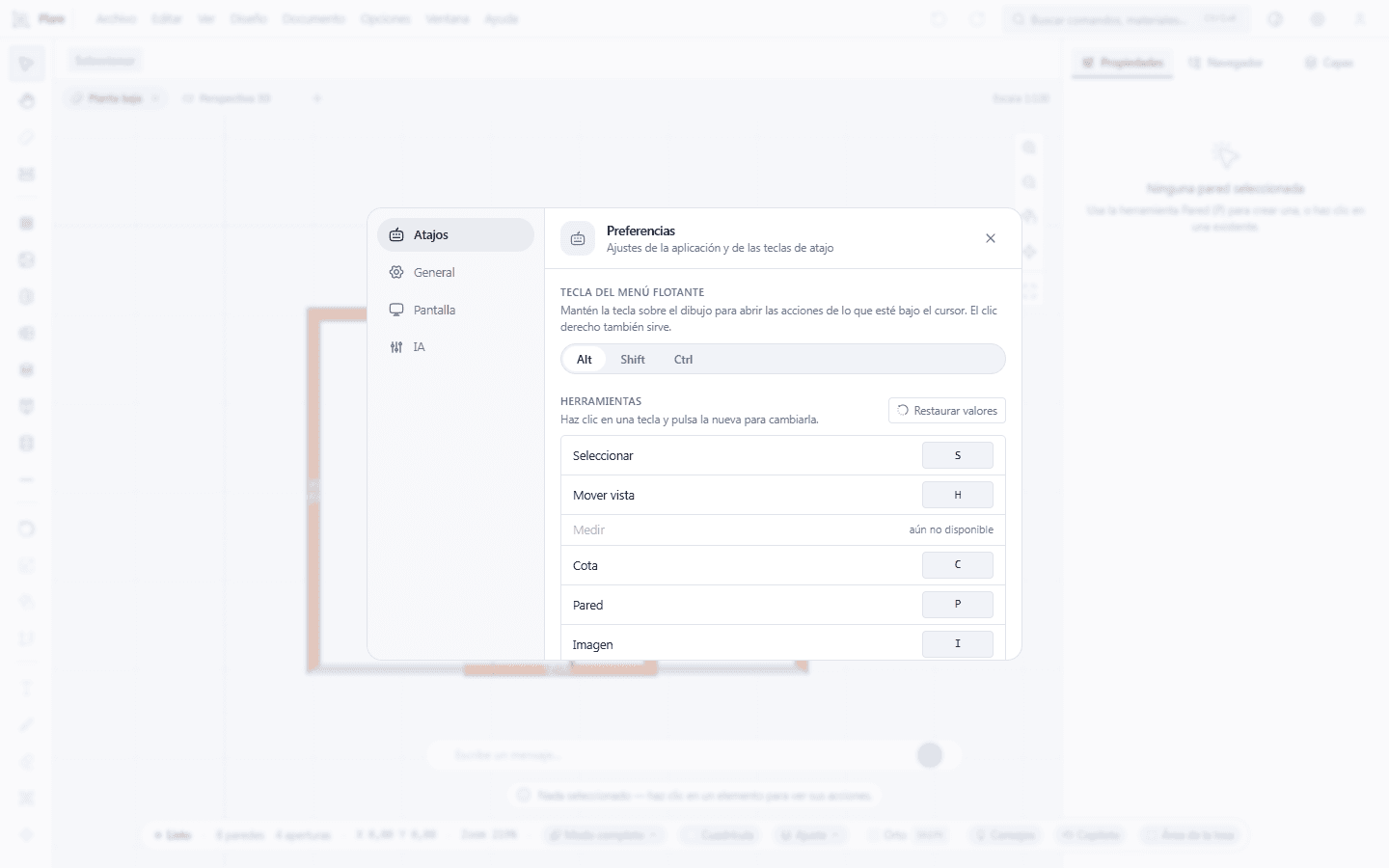
El diálogo de Preferencias abierto en Atajos, con las cuatro pestañas para navegar a la izquierda, el selector de la tecla que hace que la barra flotante siga el cursor (Alt, Shift, Control) y la tabla de las herramientas con su campo de tecla junto a cada una. Las herramientas que todavía no hacen nada aparecen en la lista sin campo — lo que falta es la tecla, no una tecla escondida.
2. Elija la pestaña de la izquierda: en General vive el idioma.
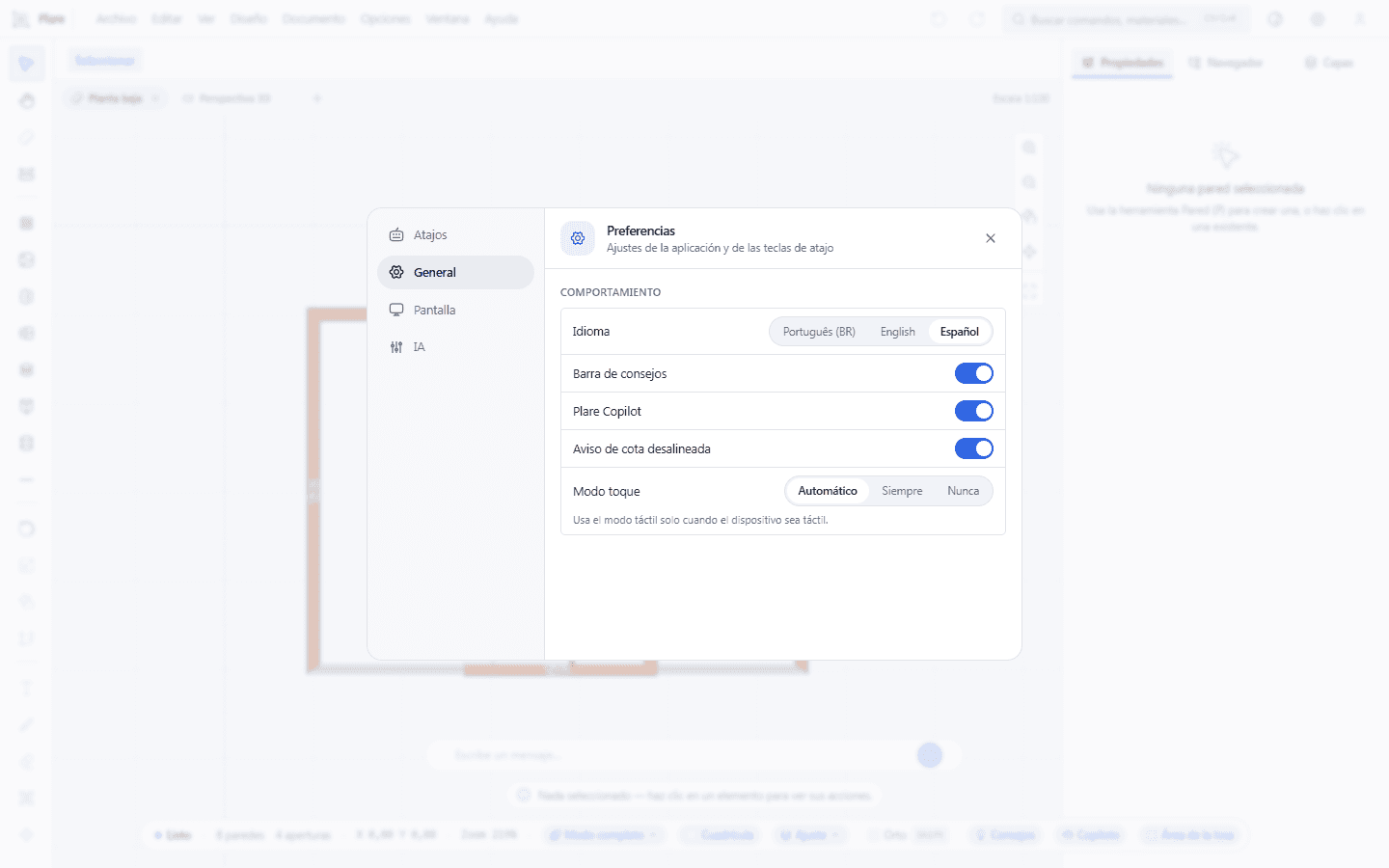
La pestaña General: el idioma de la aplicación, la barra de consejos, el interruptor que apaga el Copilot por completo, el aviso de cota desalineada, los conteos de la barra de estado y el modo toque. Cada campo se guarda en el instante en que cambia — no hay Aplicar ni OK en esta ventana.
3. En Pantalla se decide el tema, la cuadrícula y el modo foco.
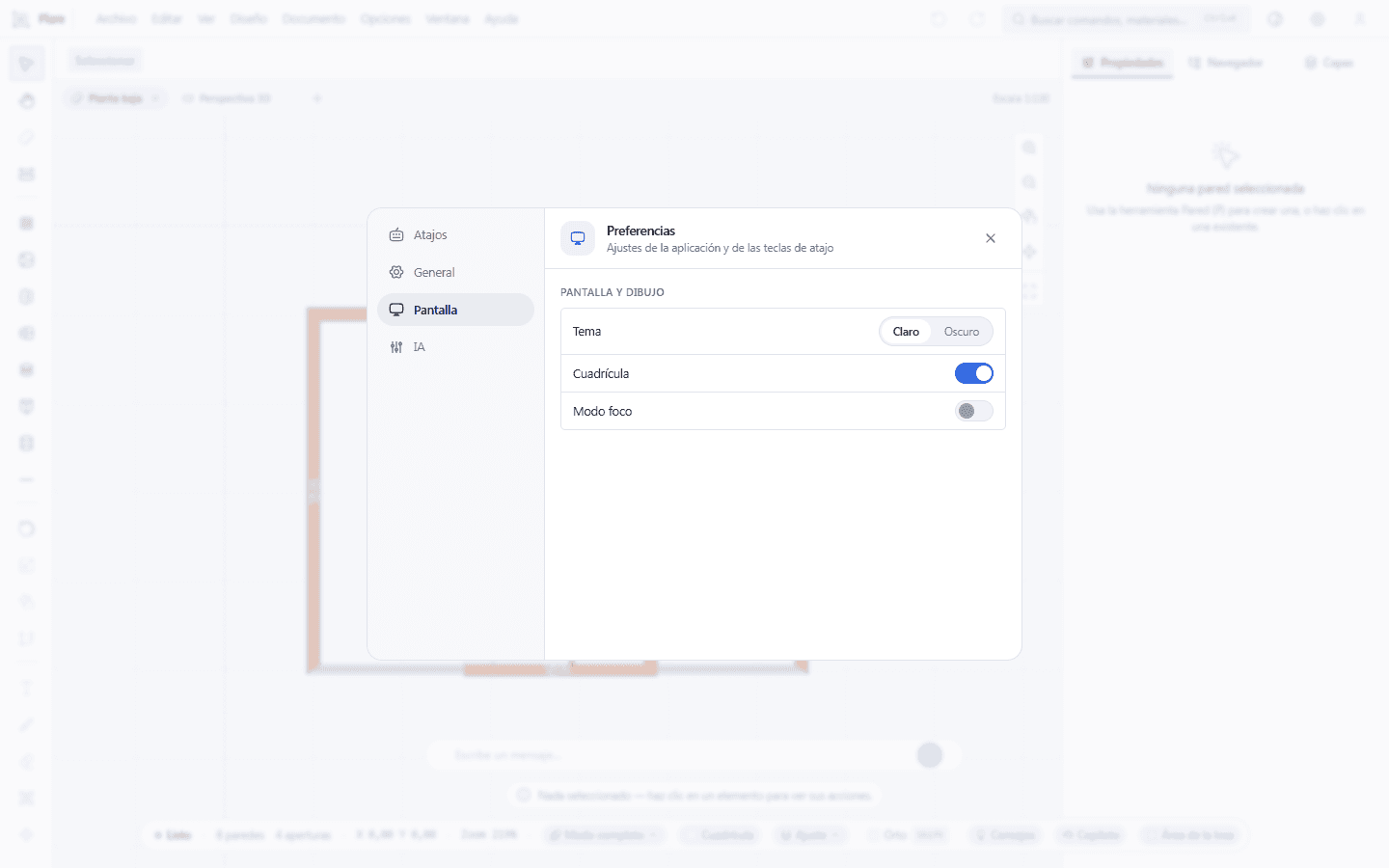
La pestaña Pantalla: el tema, la cuadrícula, las etiquetas de área de la losa y superficie de los ambientes, y el modo foco, que esconde los paneles para dibujar en pantalla completa. Es el mismo Ctrl+Shift+F del que habla la guía de interfaz, y esa guía tiene la captura con el resultado.
4. Abra la pestaña IA y fíjese en que no hay nada escrito.
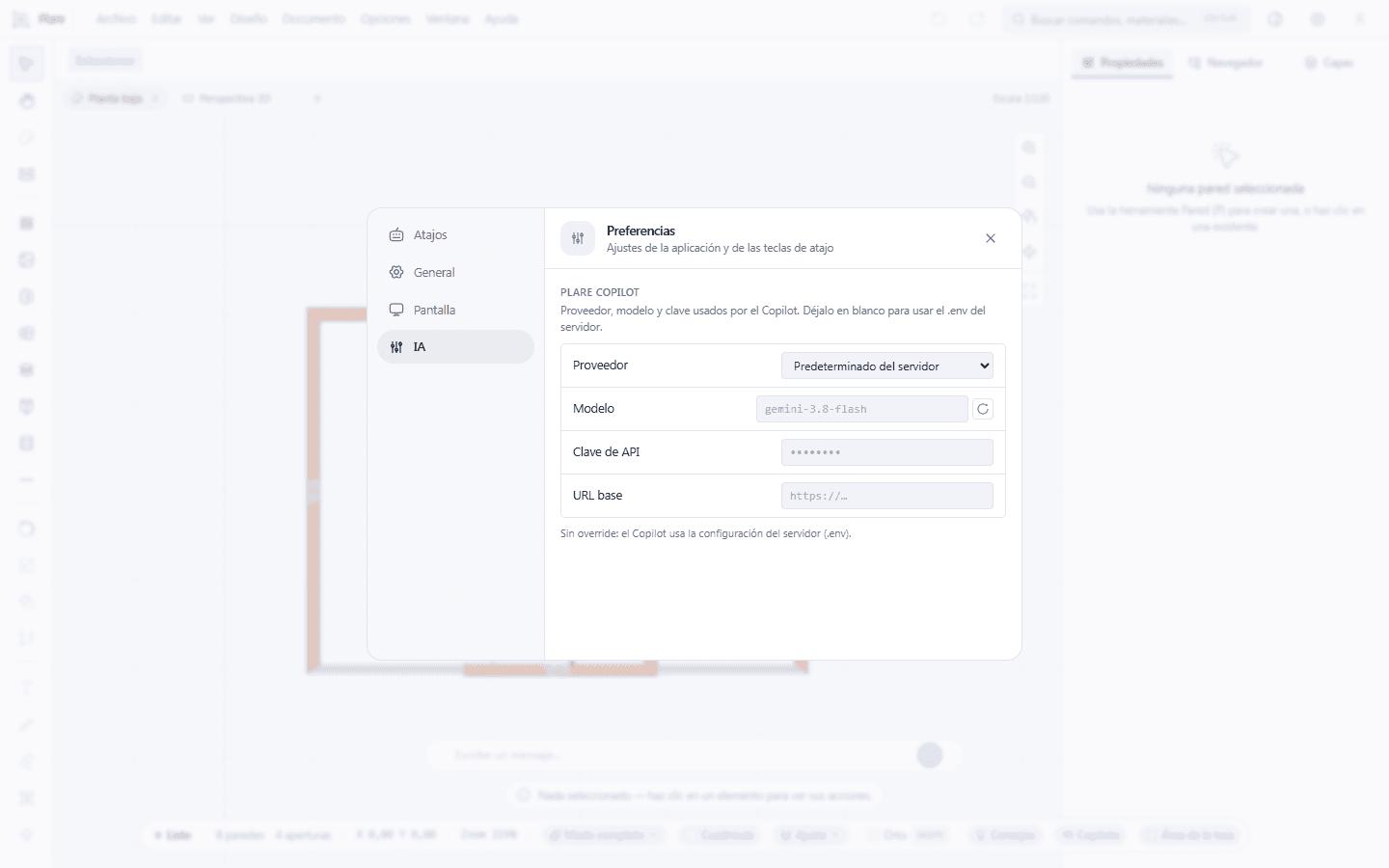
La pestaña IA con el Proveedor en el predeterminado del servidor, y Modelo, Clave de API y la dirección base vacíos — son excepciones por encima del predeterminado, y no ha puesto ninguna. La nota de abajo dice lo que eso quiere decir: sin una excepción suya, el Copilot usa la configuración del .env del servidor.
Conviene saber
- ¿Cerró la ventana y no pasó nada? Es porque no hay nada que confirmar — los campos se guardan al cambiar.
- Un conflicto de tecla no bloquea nada: la línea se pone roja con el nombre de la herramienta que ya usa esa tecla, y la última elección gana.
- Solo las herramientas vivas tienen campo de tecla en la tabla. Las nueve todavía en gris aparecen en la lista sin campo — no hay forma de reasignarlas.
- El atajo es una letra sola, sin modificador, y tiene que ser a–z o 0–9. Un campo en blanco significa herramienta sin tecla, no tecla escondida.
- La pestaña IA es la única elección que no viaja con su cuenta: proveedor, modelo y clave se quedan en este navegador.
- El idioma elegido aquí es el idioma de la aplicación. La ayuda que usted está leyendo es la del idioma de la dirección — son dos elecciones separadas.
- El modo toque en Automático decide por la resolución de la pantalla y por el toque disponible; Siempre y Nunca fuerzan el resultado.
Herramientas relacionadas
Guías relacionadas
Lo que hay, y lo que no hay
Cuatro pestañas, y son ellas todas: Atajos, General, Pantalla e IA.
No hay pestaña de unidades, de escala, de ajuste por defecto ni de hoja — y tampoco hay una pestaña de cuenta. Las unidades son las de la obra (metros), la escala vive en el panel de la hoja, los ajustes tienen su selector en la barra de estado, y la cuenta se gestiona en el sitio. Si usted busca uno de estos, está buscando en el lugar equivocado, y nada está averiado.
Atajos
Dos cosas aquí, y la segunda es la que da trabajo.
La tecla del menú. El menú superior puede abrirse con Alt, Shift o Control. Es el modificador que la barra flotante usa también, y por eso es uno solo.
La tabla de las herramientas. Veintiuna líneas, con la herramienta a la izquierda y el campo de tecla a la derecha. Hacer clic en el campo y escribir una letra la reasigna; volver a escribir limpia. Un atajo tiene que ser una tecla, sin modificador, y del conjunto a–z o 0–9.
El conflicto se trata con aviso y no con negativa: la línea se pone roja y dice cuál es la herramienta que ya tiene esa tecla. Las dos reasignaciones quedan guardadas, la última escrita es la que vale, y el campo en blanco es una herramienta sin tecla — no una tecla escondida.
El botón Restaurar valores devuelve la tabla entera a la tecla de fábrica.
General
| Campo | Qué hace |
|---|---|
| Idioma | Portugués, inglés o español, aplicado en el momento. |
| Barra de consejos | Enciende y apaga los consejos de la esquina. |
| Plare Copilot | Apaga el dock por completo. Apagado, no existe en la interfaz — y el indicador Copiloto de la barra de estado tampoco. |
| Aviso de cota desalineada | Pide confirmación antes de acotar en cadena, cuando los tramos tienen longitudes muy diferentes. |
| Conteos en la barra de estado | Muestra o esconde los contadores de paredes, aberturas y ambientes en la barra de estado. |
| Modo toque | Automático, Siempre o Nunca. |
El aviso de cota desalineada es el único de estos campos que existe por una razón de obra: acotar en cadena es un gesto rápido, y un error de medida en un dibujo entregado cuesta más que un clic extra.
Pantalla
Tema — Claro u Oscuro. Cuadrícula — enciende y apaga las líneas de fondo; la cuadrícula viene apagada de fábrica, pero el ajuste de cuadrícula está encendido, lo que quiere decir que el cursor salta aunque usted no vea las líneas. Área de la losa y Superficie — las etiquetas de m² dibujadas sobre cada losa y cada ambiente; una losa o un ambiente individual puede todavía llevarle la contraria a la elección en el panel de propiedades. Modo foco — esconde los paneles para dibujar en pantalla completa, y es lo mismo que Ctrl+Shift+F; en este modo el panel derecho gana el botón de fijar, que no existe fuera de él.
IA
Lo que usted elige aquí decide qué modelo responde en el dock del Copilot, y es la única sección de este diálogo que habla con el mundo exterior.
Proveedor — el predeterminado del servidor, Google Gemini, Groq, DeepSeek, Mistral, Cerebras, OpenAI, NVIDIA NIM, OpenRouter, o un servicio local. Al elegir uno, la URL de la API ya viene escrita y sigue siendo editable; cualquier endpoint compatible con OpenAI también funciona eligiendo OpenAI y apuntando la URL. Modelo — depende del proveedor; el botón Buscar modelos disponibles consulta el endpoint en vivo y, cuando no responde, usa la lista preparada, y usted también puede escribir el nombre. Clave de API — con el proveedor local, en vez de clave usted apunta la dirección: http://localhost:1234/v1 para LM Studio, http://localhost:11434/v1 para Ollama.
Probar conexión le pregunta al endpoint cuántos modelos existen y responde con el número, o dice que no hubo respuesta. Es la primera prueba a hacer cuando el dock responde vacío. Limpiar borra la clave y hace volver al predeterminado del servidor.
Dónde se guarda la clave
En este navegador, y solo aquí. Las otras tres pestañas se guardan en plare.settings y van con su cuenta a cualquier ordenador; la configuración de IA — proveedor, modelo y clave — se guarda en plare.ai.config y no se sincroniza. No es olvido: una clave de API en el servidor es una clave de API leída por más gente de la que usted querría. El precio es que un ordenador nuevo empieza sin ella, y es por eso que esta guía dice dónde está.
Las ventanas que no son Preferencias
Este diálogo configura el programa. Cada elemento del dibujo tiene su propia ventana — pared, puerta, ventana, losa — y ellas no viven aquí: ver Ventanas de configuración.
La regla es simple de memorizar: lo que cambia su mano (teclas, tema, idioma, IA) está en Preferencias; lo que cambia un objeto está en la ventana de ese objeto.