Plare Copilot
Pida en lenguaje natural lo que dibujaría a mano: el Copilot ejecuta comandos reales en el proyecto.
Paso a paso
1. Haga clic en el botón Copiloto de la barra de estado para encender el dock.
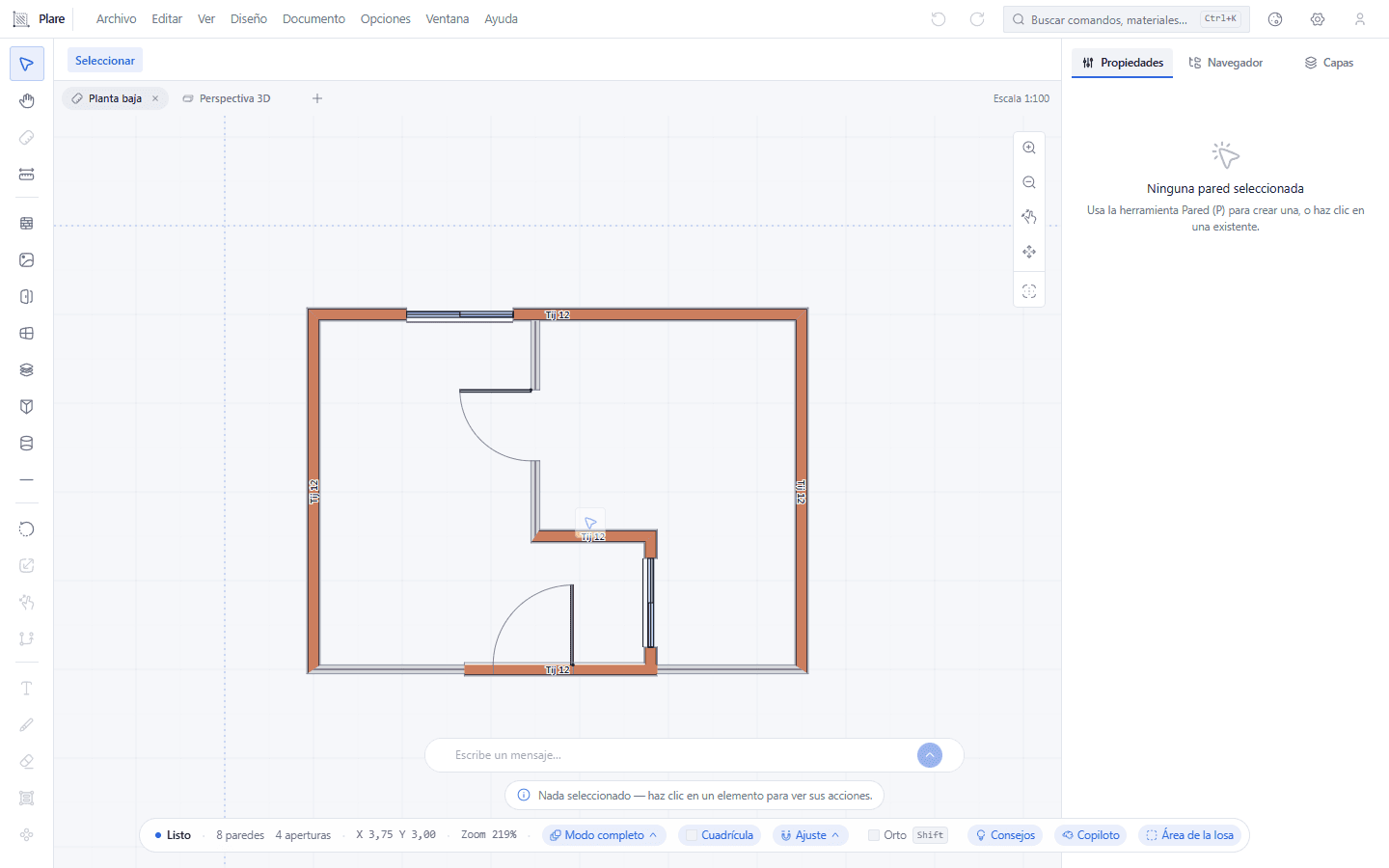
Al pie de la ventana el dock recogido, y en el extremo derecho de la barra de estado el botón que lo enciende. Ese botón es la única entrada: no hay atajo de teclado para abrir la conversación.
2. Abra el dock y mire lo que ofrece antes de escribir nada.
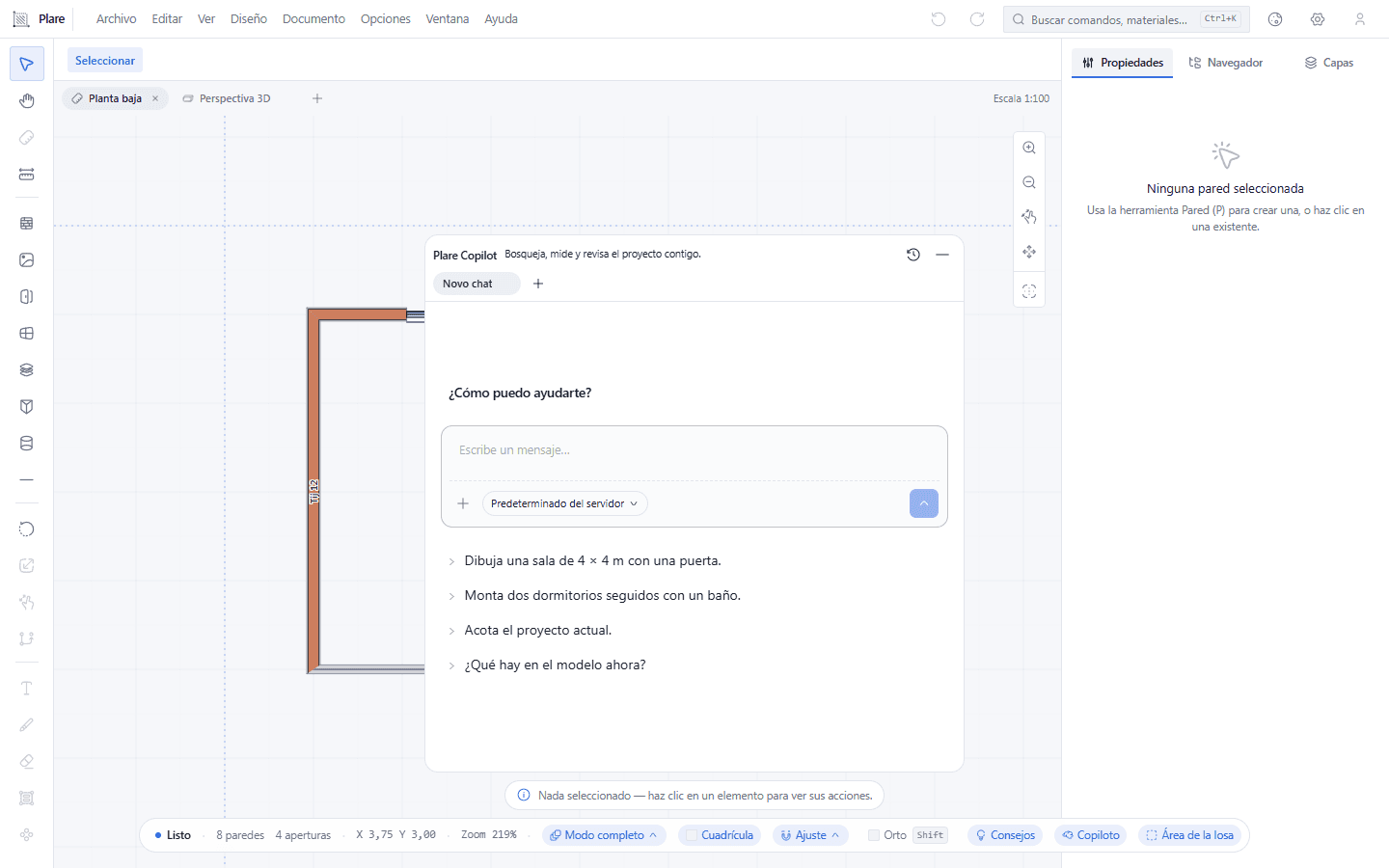
El dock expandido: la línea de saludo, la píldora que nombra el modelo — el predeterminado del servidor —, el campo de mensaje y las cuatro sugerencias fijas. En ninguna de estas capturas se escribió o envió algo; las sugerencias son botones que envían, así que quedan sin pulsar.
3. Abra el historial para ver las conversaciones guardadas en este ordenador.
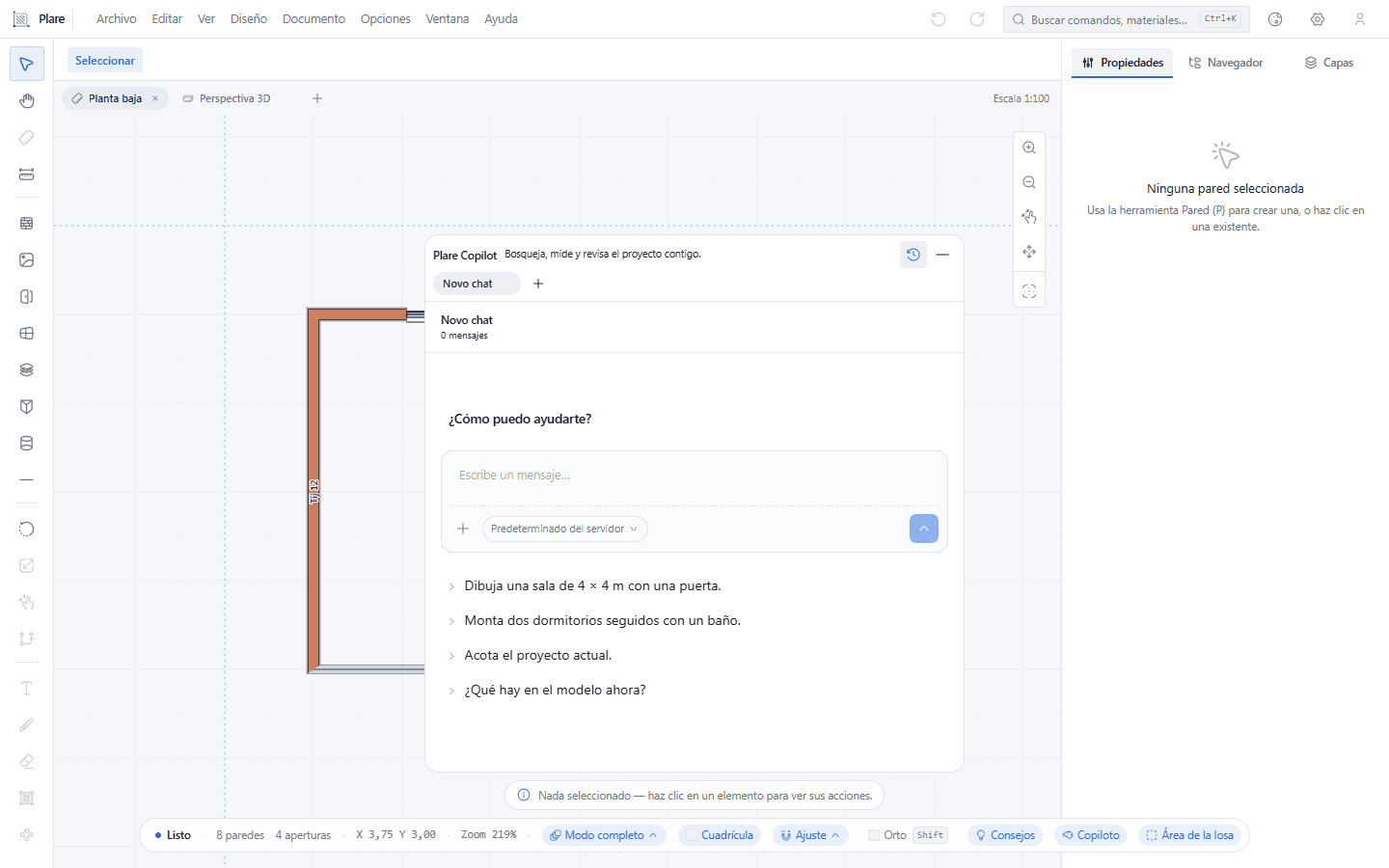
El panel del historial abierto, con la lista de las conversaciones guardadas en este ordenador. Un ordenador nuevo muestra un solo chat nuevo, sin mensajes: las conversaciones no viajan con la cuenta, y aquí es donde eso se ve.
4. Vuelva a pulsar el mismo botón para apagar el Copilot por completo.
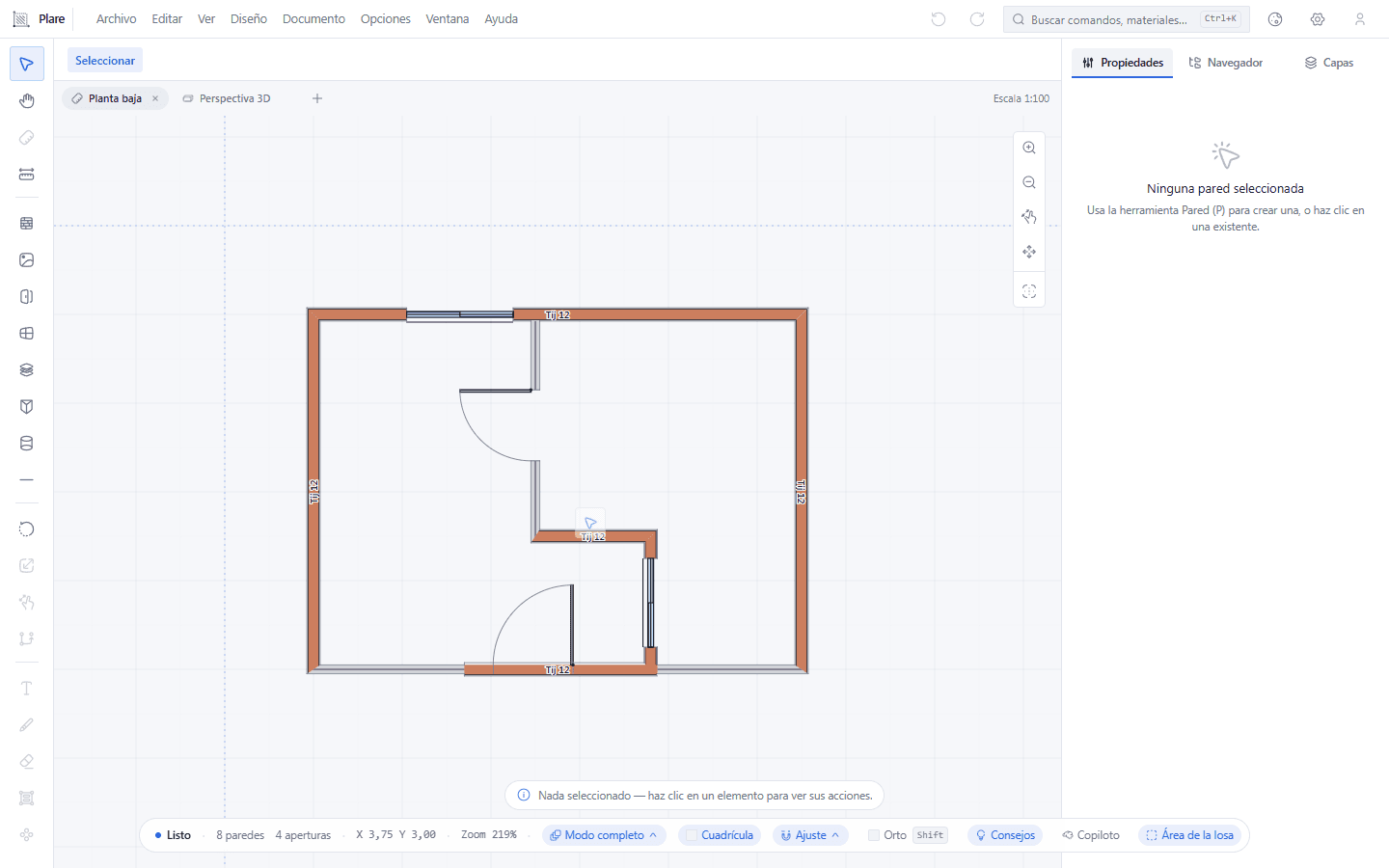
El dock desaparece de la ventana, y el botón de la barra de estado queda marcado como apagado. No es recoger la conversación: el Copilot deja de existir en la interfaz hasta que lo encienda de nuevo.
Conviene saber
- El dock vive en la base de la pantalla y la conversación crece hacia arriba; el botón de minimizar, o un clic en el dibujo, lo recogen.
- Las cuatro sugerencias que aparecen en un chat vacío son fijas — no las genera un modelo. Después de la primera respuesta, hasta tres más sugieren comandos todavía no usados.
- Las conversaciones se quedan en este ordenador, y son globales: cambiar de proyecto no abre un chat nuevo ni esconde los antiguos.
- Sin una clave de API suya, el Copilot usa el modelo predeterminado del servidor. Puede cambiarlo por proveedor y modelo en Preferencias, pestaña IA.
- La clave de API nunca sube a su cuenta — se queda solo en este navegador.
- Puede apagar el Copilot por completo desde el mismo botón de la barra de estado; deja de existir en la interfaz hasta que usted lo reactive.
Herramientas relacionadas
Guías relacionadas
Qué es, en una frase
El Copilot es una conversación que ejecuta comandos reales. No hay un modo "asistente" separado del modo "dibujo": lo que él hace es exactamente lo que usted haría haciendo clic en la barra de herramientas, con la diferencia de que encadena varios comandos en una sola respuesta y muestra cada uno de ellos.
Esto importa para la forma en que usted escribe. Pida una acción con medida — "cierre la habitación del fondo con paredes de 15 cm", "coloque una ventana de 1,80 m en la pared norte, a 90 cm de la esquina" — en vez de pedir una descripción. El Copilot no dibuja a partir de una imagen ni de un texto poético; dibuja a partir de comandos, y los comandos necesitan números.
Los comandos que tiene
Diecinueve, y es la lista entera — lo que no está aquí el Copilot no lo hace.
Crear y editar geometría
create_wall— levanta una pared entre dos puntos, con espesor y altura.add_opening— recorta una puerta o una ventana en una pared.add_slab— crea una losa a partir de un polígono de al menos tres vértices.add_column,add_beam— pilar y viga.delete_wall— borra paredes. Destruir geometría pide confirmación.set_wall_thickness— cambia el espesor de una pared existente.align_axes— alinea los ejes de las paredes. También pide confirmación.
Medidas y anotación
generate_dimensions— genera las cotas del dibujo en el modo automático.clear_dimensions— limpia las cotas generadas (solo las automáticas).
Ver y seleccionar
fit_view— encuadra el dibujo en la pantalla.set_view,toggle_grid— cambian el punto de vista y encienden o apagan la cuadrícula.select_walls— selecciona paredes por criterio, para que un comando siguiente actúe sobre ellas.get_model_summary— lee el modelo: cuántas paredes, qué áreas, qué aberturas. No cambia nada.check_interferences— busca superposiciones y conflictos, con un corte de 50 ocurrencias en el resultado. Tampoco cambia nada.
Planificar y preguntar
plan_tasks— divide un pedido grande en hasta 12 tareas, cada una con un título de hasta 120 caracteres, y muestra la lista mientras corre.ask_user— detiene la ejecución y devuelve hasta tres preguntas con hasta seis opciones cada una, para que usted elija antes de que él siga.explore— un subagente de lectura que investiga el proyecto en hasta cuatro turnos y vuelve con un resumen, sin tocar nada.
Lo que muestra mientras trabaja
Una respuesta no es un bloque de texto al final. Cada comando ejecutado abre una línea propia, y una píldora en la parte de arriba resume la ejecución: qué comando está corriendo, en qué etapa del total está usted, cuántas acciones ya ocurrieron, qué se creó y qué se borró en el dibujo, y cuánto tiempo lleva corriendo.
Los pasos de razonamiento del modelo aparecen plegados bajo "Pensando", y se abren para su lectura. Es aquí donde se ve cuándo el Copilot entendió mal — antes de que dibuje, y no después.
Cuando él hace una pregunta, la ejecución se detiene y aparece una tarjeta con las opciones: responda a través de ella, o descártela. La tarjeta de exploración funciona igual.
Antes de borrar
Dos comandos están marcados como de alto impacto: borrar pared y alinear ejes. Para ellos el Copilot corre primero en simulación — calcula el resultado, muestra lo que va a cambiar — y solo aplica después de que usted confirme. Un "no" deja el dibujo exactamente como estaba.
Esto no es una red de seguridad general: el resto de los comandos se aplica directo. Lo que sirve de red es el historial — Ctrl+Z deshace lo que él hizo, una acción a la vez, y el dock no tiene un botón de "deshacer todo".
Modelos y proveedores
Como predeterminado, el servidor elige. En Preferencias, pestaña IA, usted puede fijar un proveedor y un modelo: Google Gemini, Groq, DeepSeek, Mistral, Cerebras, OpenAI, NVIDIA NIM, OpenRouter y un servicio local — LM Studio u Ollama, con las direcciones locales que la propia interfaz sugiere. Cualquier endpoint compatible con OpenAI también sirve: elija OpenAI y cambie la URL.
El botón "Probar conexión" le pregunta al endpoint cuántos modelos existen y responde con el número, o dice que no hubo respuesta. Es la prueba a hacer antes de culpar al Copilot de una respuesta vacía.
La clave se queda en localStorage en este navegador y no se sincroniza con la cuenta: otro ordenador, otra clave. Es una elección deliberada, y es también la razón por la que vale la pena usar un proveedor propio — la cuota del predeterminado del servidor es compartida y limitada.
Dónde quedan las conversaciones
En el navegador, todas juntas, independientes del proyecto abierto. Un historial permite retomar o borrar una conversación, y hay pestañas para tener más de una abierta al mismo tiempo; una pestaña vacía se descarta al cerrarla. El título es siempre el primer mensaje que usted escribió, recortado a 40 caracteres.
Lo que esto significa en la práctica: borrar los datos de navegación borra los chats, y un ordenador nuevo empieza sin ninguno. Reflejar las conversaciones en la cuenta es el siguiente paso del producto, y todavía no ha ocurrido.
Lo que todavía no hace
Porque es más rápido que descubrirlo a mano:
- No ve ni genera imágenes, y no lee un PDF o una foto de un proyecto.
- No abre ni guarda archivos suyos; trabaja con lo que está en la pantalla.
- No importa ni exporta DWG e IFC por conversación — eso sigue haciéndose por los menús.
- No tiene instrucciones de sistema editables: usted no puede decirle "de aquí en adelante siempre 12 cm".
- No trabaja por planta de forma consciente: lo que él ve es la vista abierta.
Escribir bien para él
Tres hábitos resuelven la mayoría de los pedidos mal entendidos:
Dé números con unidad. "Pared de 15 cm" funciona; "pared delgada" lo obliga a elegir, y la elección no es la suya.
Apunte con geometría, no con nombres. Él no tiene etiquetas: "la pared norte de la habitación del fondo" es más fiable que "la pared de Juan", y más fácil de verificar que las coordenadas.
Pida por etapas cuando la respuesta es larga. Un pedido de doce acciones usa plan_tasks y aparece como una lista, pero un pedido mal escrito dividido en etapas — "primero cierre el perímetro, después recorte las aberturas" — le deja corregir el rumbo entre ellas, con el botón para detener.