Ventanas de configuración
Las ventanas que configuran un objeto: pared, puerta, ventana, losa, biblioteca de estilos, tipos, visualización e impresión, y hoja y cajetín.
Paso a paso
1. Seleccione el elemento y abra su ventana por el botón de Propiedades.
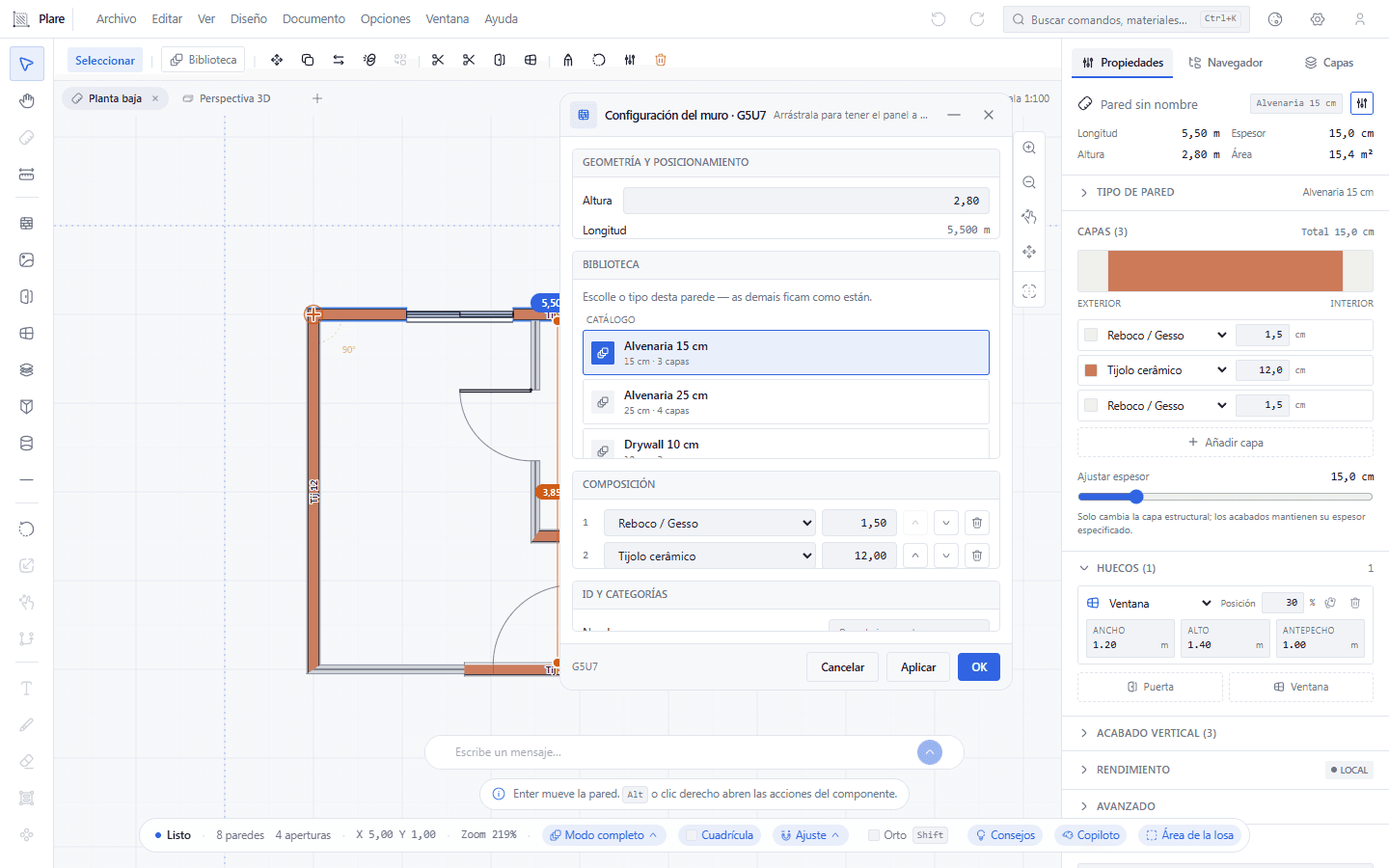
La ventana de configuración de una sola pared, flotando sobre el área de dibujo, con la geometría y el posicionamiento, la biblioteca de capas, la composición y la identificación — y Cancelar, Aplicar y OK en el pie. Es una ventana de trabajo: se queda abierta mientras usted dibuja.
2. Minimícela con el − para sacarla del camino sin cerrarla.
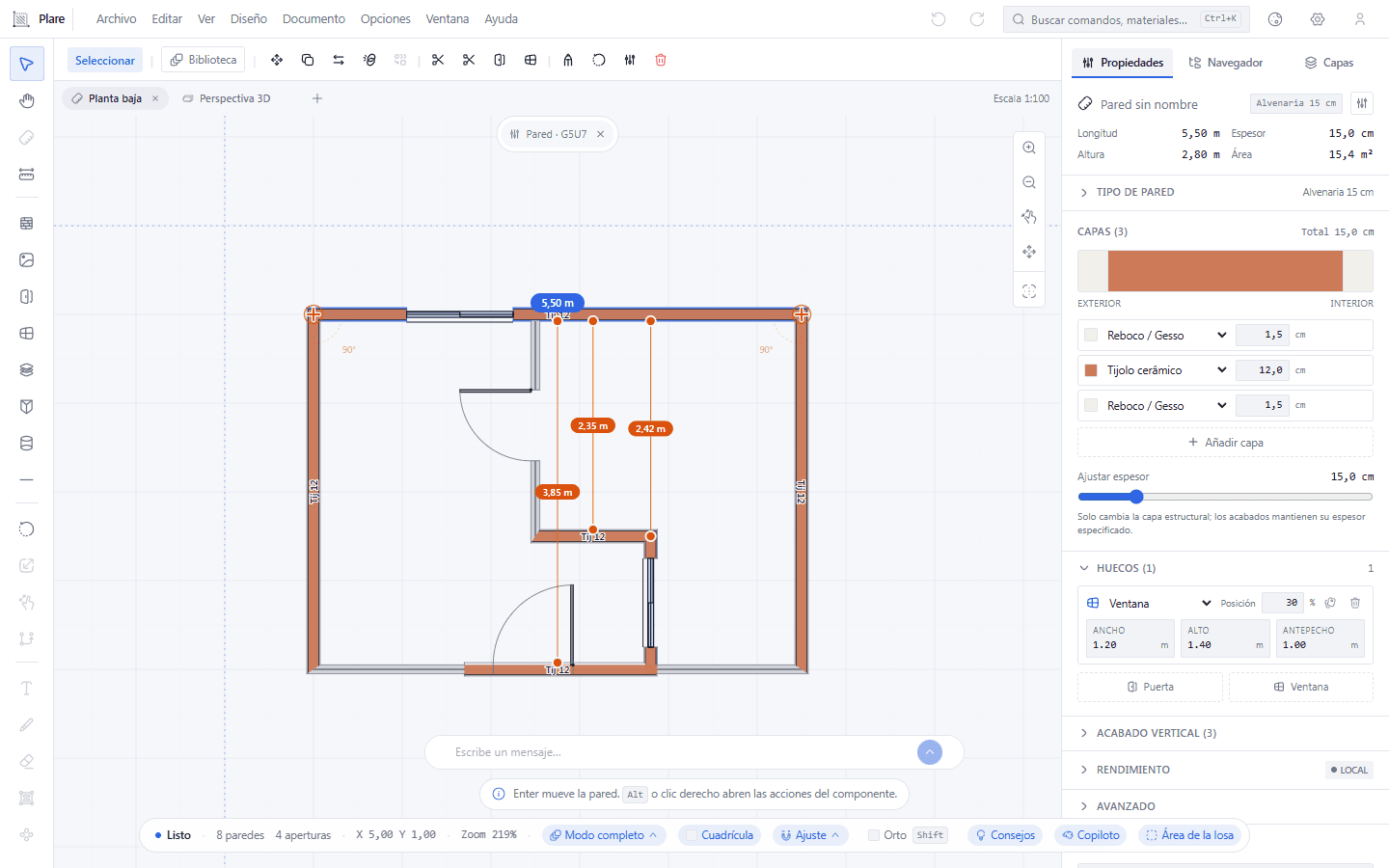
La ventana se ha convertido en una ficha pequeña en la parte de arriba del área de dibujo, y la planta se vuelve a ver entera, con sus cotas. Así se compara un objeto con el dibujo sin perder lo que ya había escrito en la ventana.
3. Abra el panel de estilos para ver el catálogo y la presentación a la vez.
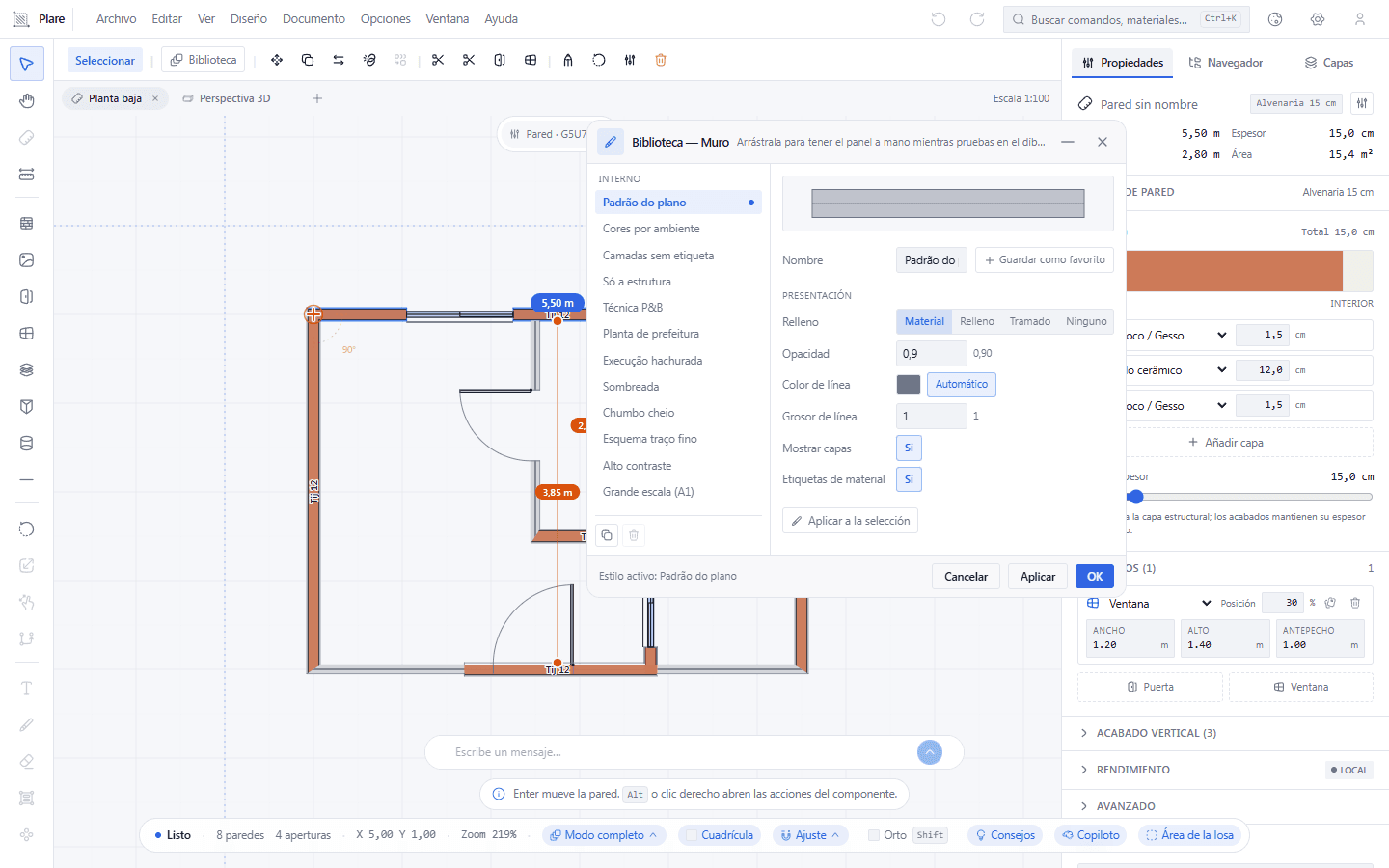
La biblioteca de estilos de la pared: la lista de los tipos a la izquierda, y a la derecha los controles de presentación — el relleno y su opacidad, el color y el grosor de la línea, mostrar las capas y las etiquetas de material, y al final aplicar a la selección. Elegir un estilo aplica en el momento.
4. Tenga dos ventanas abiertas al mismo tiempo — para eso sirven.
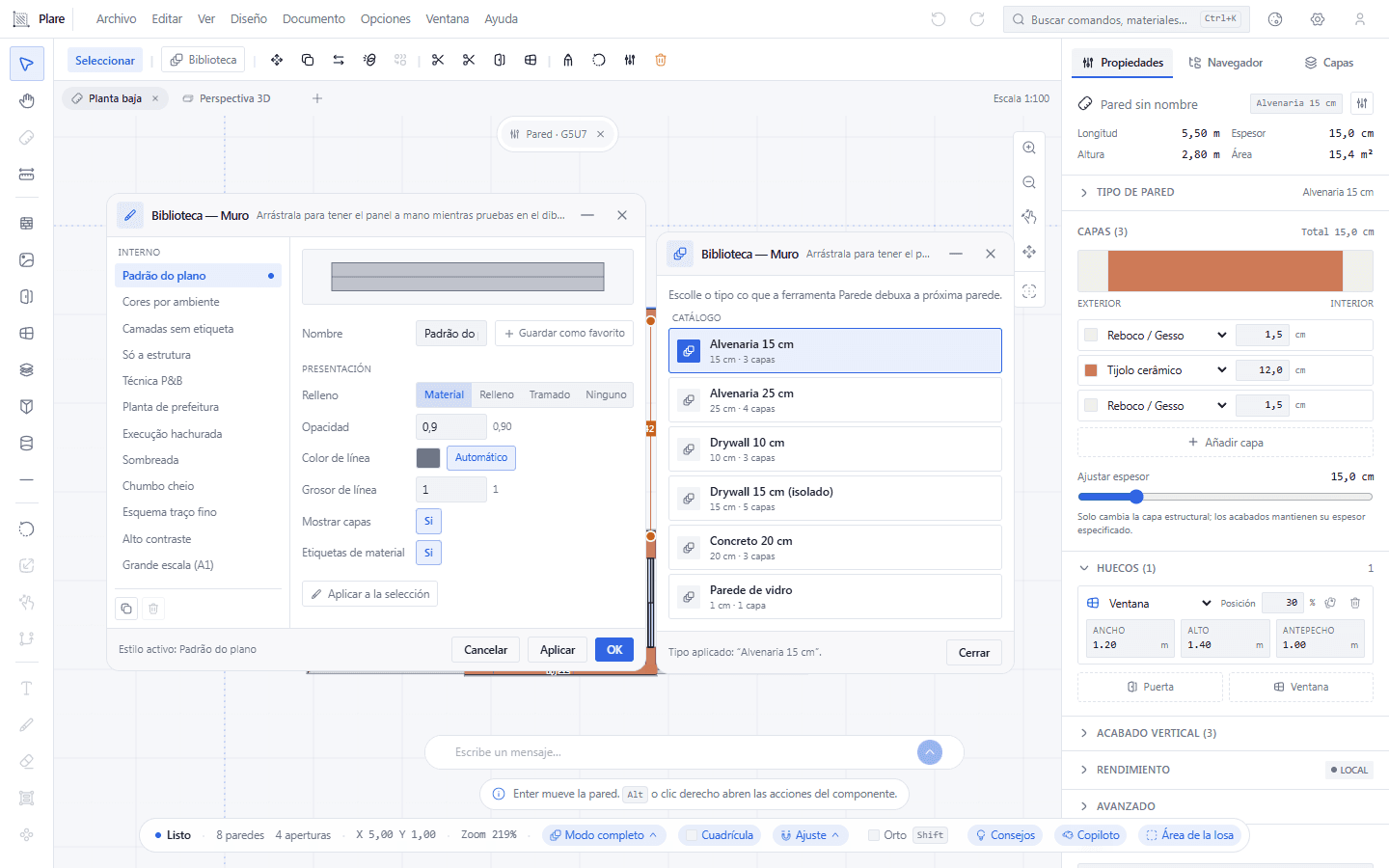
El panel de estilos y la biblioteca de tipos de pared uno al lado del otro, con la pared minimizada que sigue siendo una ficha arriba. Reabrir no duplica, un clic trae la ventana al frente, y Esc no cierra ninguna — son herramientas de trabajo, no diálogos de confirmación.
Conviene saber
- Hay una sola ventana por objeto: reabrir la ventana de la pared que ya está abierta trae la misma ventana, en el mismo lugar, con lo que usted ya había escrito.
- Hacer clic en cualquier punto de una ventana la trae al frente de las otras.
- Dos ventanas abiertas no se apilan en el mismo sitio: cada una nace 28 px debajo y a la derecha de la anterior.
- La franja de ventanas minimizadas aparece arriba del área de dibujo en cuanto existe al menos una ventana minimizada — no hacen falta dos.
- No hay maximizar, redimensionar ni cerrar todas de una vez. Arrástrela por la barra de título; es lo que existe.
- Cada ventana tiene un solo panel con barras de sección e interruptores — no hay separadores dentro de ellas.
- En las ventanas de elemento, Cancelar devuelve el objeto al estado anterior a la ventana, y OK cierra después de aplicar.
- La biblioteca de estilos aplica en el momento — el dibujo ya cambió mientras usted elige. El borrador de espesor necesita Aplicar.
- La ventana de tipos de pared no tiene pie ninguno — solo la × —, porque también ella aplica en el momento.
Herramientas relacionadas
Guías relacionadas
Las ocho ventanas
Pared. Geometría (longitud, altura del paño, volumen calculado), posicionamiento (eje, línea de cara, alineación interna, externa o media), biblioteca de capas, composición — la pila de capas con el orden, el espesor de cada una y el material por su nombre — e identificación (el tipo estructural, la función del ambiente, la condición de exposición y la fase).
Se abre por el botón de la ventana en Propiedades de una pared seleccionada, por la tarjeta de la barra flotante, por doble clic en la pared, y por las herramientas Puerta y Ventana cuando usted todavía no ha elegido la pared — porque una abertura necesita una pared, y esta es la forma de crearla sin salir del gesto.
Puerta y Ventana. Son la misma ventana con rótulos diferentes: dimensiones (ancho, alto, altura del umbral y antepecho), posición (separación del inicio de la pared y lado), e identificación (el marcador, el número de la pieza, la fase y la familia del tipo).
Losa. Contorno (el área y el perímetro, con las aristas mostrando los vértices que la definen), espesor, cotas de la cara superior y de la inferior, la capa de acabado y el material estructural, e identificación. Se abre por el botón de la ventana en Propiedades, por la tarjeta de la barra flotante y por doble clic.
Biblioteca de estilos. El catálogo de apariencias. Navega por Interno, Míos y Del proyecto; crea, renombra, duplica, borra y repone. Elegir un estilo aplica en el momento — en el dibujo y en el objeto seleccionado, si lo hay.
Se abre desde dos sitios, y son dos destinos diferentes: desde la ventana de una pared, escribe en esa pared; desde la barra de opciones de una herramienta, define el valor con que nace el próximo objeto. Las ventanas por eso se distinguen una de otra, y es por eso que las dos pueden estar abiertas al mismo tiempo.
Tipos de pared. El catálogo de composiciones: crear, duplicar, renombrar, borrar, reponer los incorporados, y editar la composición del tipo seleccionado — con vista previa de la sección en corte y en vista. Se elige por donde fue abierta (menú Diseño, o el selector de tipo en la ventana de la pared); el ítem del menú está gris con "Próximamente", pero la entrada por el selector de tipo funciona.
Visualización e impresión. Color, trazo, espesor y visibilidad por categoría — paredes, puertas, ventanas, losas, pilares, vigas, texto, cotas e imágenes. Cada línea es una tarjeta con vista previa, y elegir aplica en el momento. Una columna lateral muestra lo que cambia en el dibujo por causa de esa elección.
Es la ventana del aspecto del dibujo, no de la geometría: sirve para que la planta salga legible, y la pestaña Pantalla de Preferencias es la que decide el fondo.
Hoja y cajetín. La hoja de papel — formato, orientación, escala, márgenes y cajetín. Es la mayor de estas ventanas, y tiene guía propia: ver Hoja y cajetín.
Lo que todas tienen
Una barra de título para arrastrar, un − para minimizar, una × para cerrar. Contenido en un panel único, con grupos separados por barras de sección e interruptores por campo; lo que necesita confirmación tiene pie, y lo demás entra en el momento.
Reabrir no duplica, hacer clic trae al frente, y Esc no cierra. Estas tres reglas son la razón por la que se pueden tener cuatro ventanas abiertas toda la tarde: son herramientas de trabajo, no diálogos de confirmación.