Plare Copilot
Peça em linguagem natural o que você desenharia à mão: o Copilot executa comandos reais no projeto.
Passo a passo
1. Clique no botão Copiloto, na barra de status, para ligar a doca.
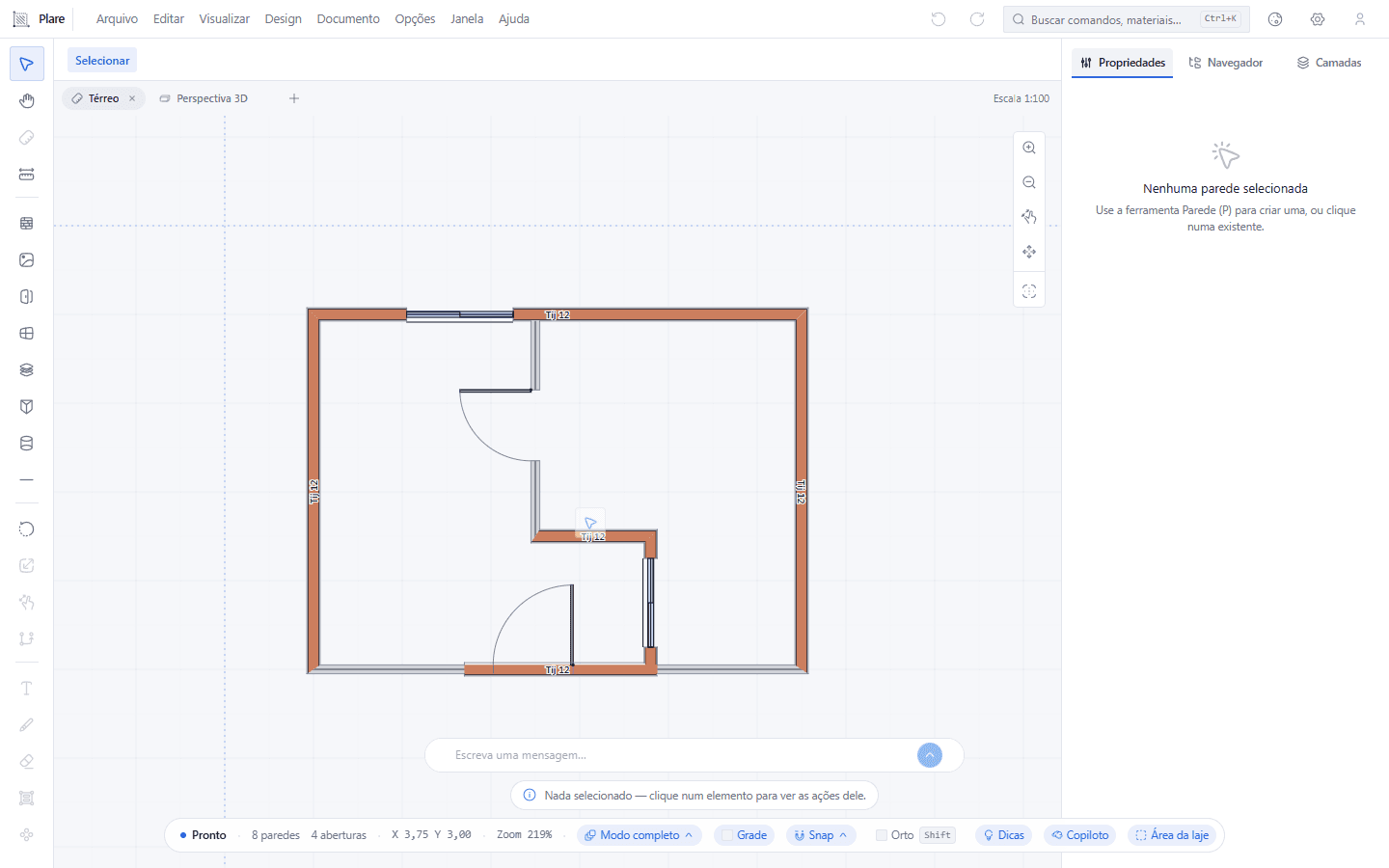
No pé da janela a doca recolhida, e no fim da barra de status o botão que a liga. É o único acesso que existe — não há atalho de teclado para abrir a conversa.
2. Abra a doca e veja o que ela oferece antes de escrever seja o que for.
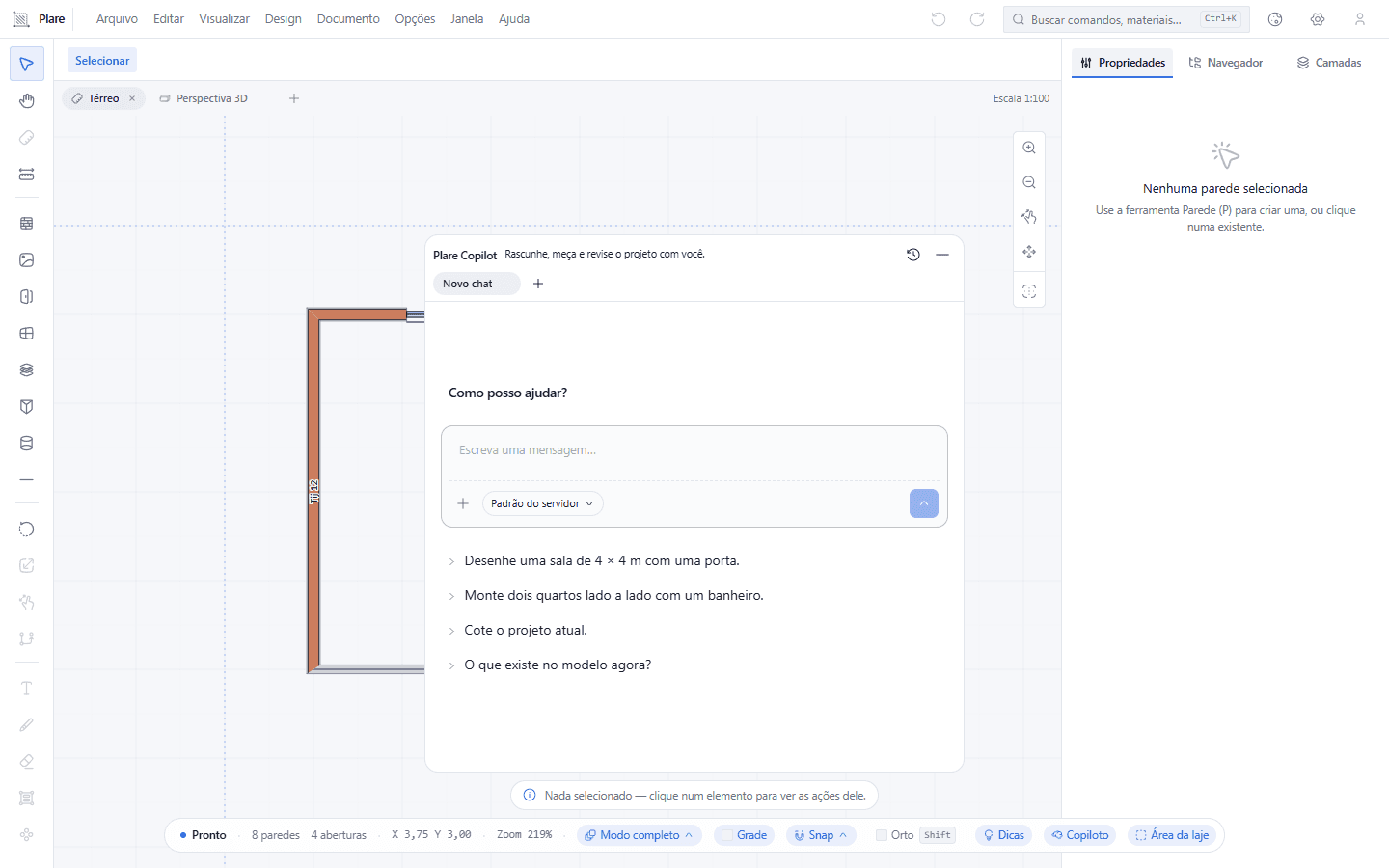
A doca expandida: a linha de saudação, a pílula do modelo a dizer “Padrão do servidor”, o campo de mensagem e as quatro sugestões fixas. Nada foi escrito nem enviado em nenhuma destas capturas — as sugestões são botões que enviam, por isso ficam por clicar.
3. Abra o histórico para ver as conversas guardadas neste computador.
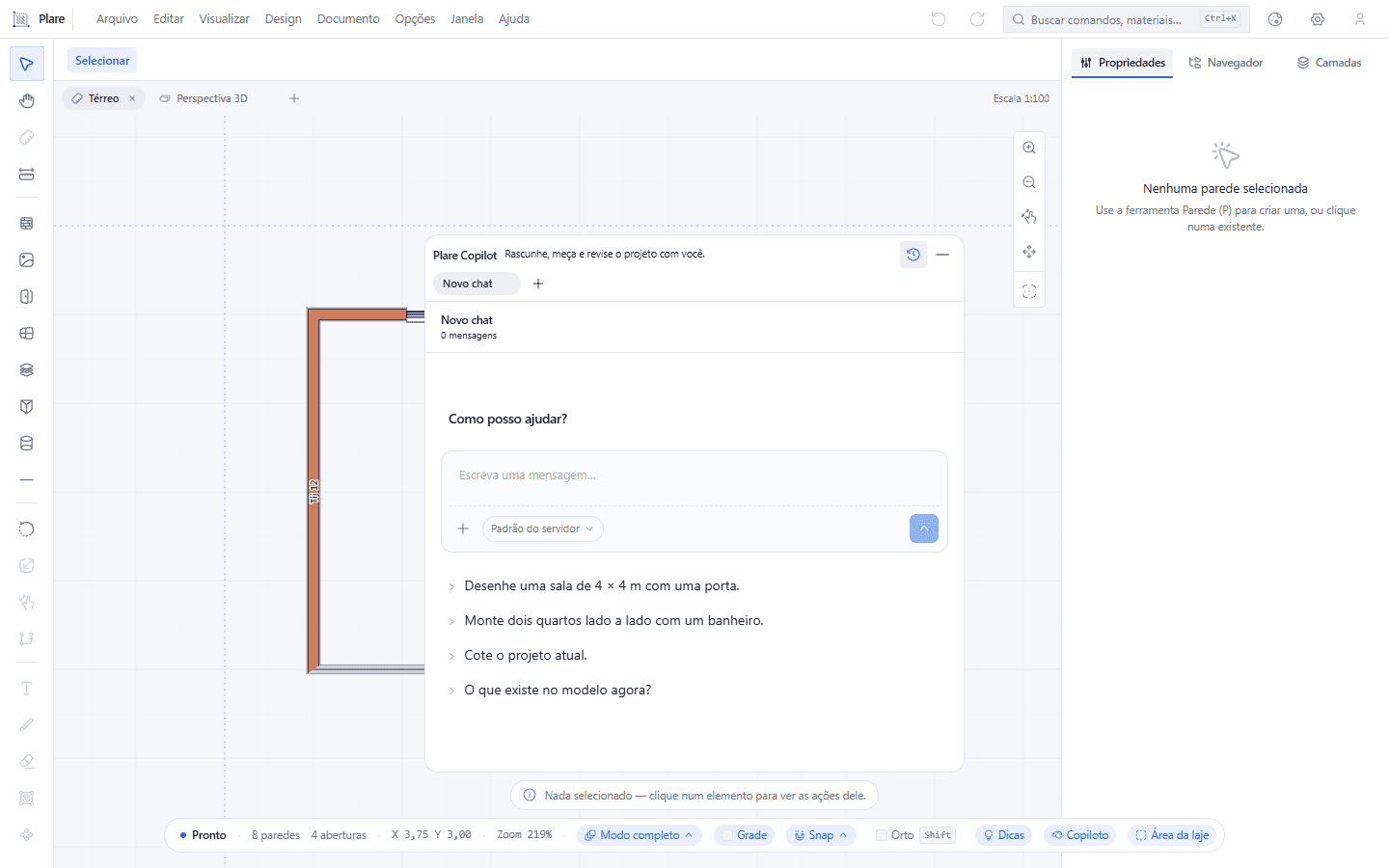
O painel do histórico aberto, com as conversas guardadas neste computador. Uma máquina nova mostra um só “Novo chat”, com zero mensagens: os chats não viajam com a conta, e é aqui que isso se vê.
4. Clique de novo no mesmo botão para desligar o Copilot por completo.
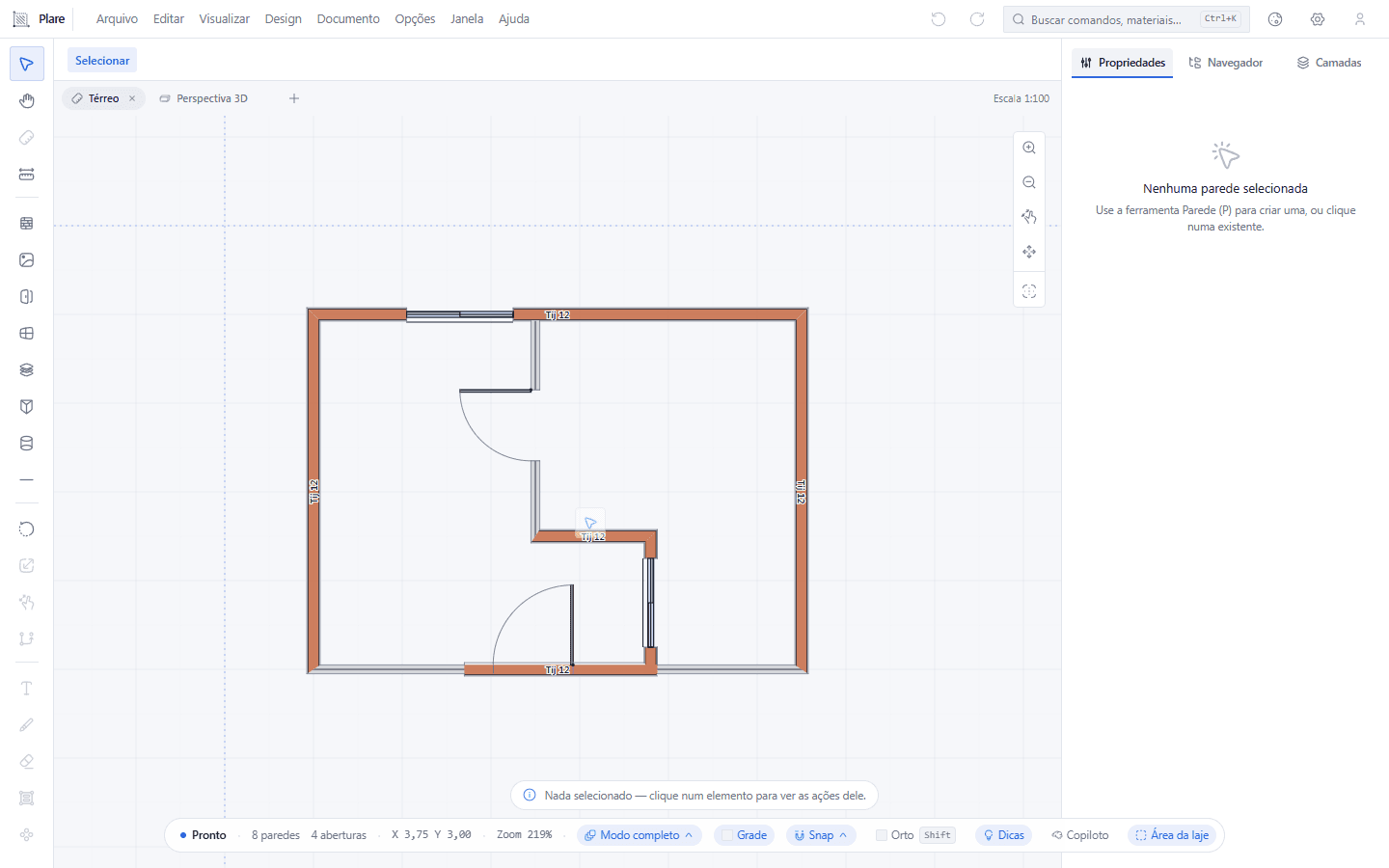
A doca sai da janela, e o botão da barra de status fica marcado como desligado. Não é recolher a conversa: é desligar o Copilot, e ele deixa de existir na interface até você voltar a ligá-lo.
O que vale a pena saber
- A doca vive na base da tela e a conversa cresce para cima; o botão de minimizar, ou um clique no desenho, a recolhem.
- As quatro sugestões que aparecem num chat vazio são fixas — não são geradas por modelo. Depois da primeira resposta, até três outras sugerem comandos ainda não usados.
- As conversas ficam neste computador, e são globais: trocar de projeto não abre um chat novo nem esconde os antigos.
- Sem chave de API sua, o Copilot usa o modelo padrão do servidor. Você pode trocar por provedor e modelo nas Preferências, aba IA.
- A chave de API nunca sobe para a sua conta — fica só neste navegador.
- Você pode desligar o Copilot por completo no mesmo botão da barra de status; ele deixa de existir na interface até você ligá-lo de novo.
Ferramentas relacionadas
Guias relacionados
O que é, em uma frase
O Copilot é uma conversa que executa comandos reais. Não há um modo "assistente" separado do modo "desenho": o que ele faz é exatamente o que você faria clicando na barra de ferramentas, com a diferença de que ele encadeia vários comandos numa só resposta e mostra cada um deles.
Isto importa para a forma como você escreve. Peça uma ação com medida — "feche o quarto do fundo com paredes de 15 cm", "coloque uma janela de 1,80 m na parede norte, a 90 cm do canto" — em vez de pedir uma descrição. Ele não desenha a partir de uma imagem nem de um texto poético; ele desenha a partir de comandos, e comandos precisam de números.
Os comandos que ele tem
Dezenove, e é a lista inteira — o que não está aqui o Copilot não faz.
Criar e editar geometria
create_wall— levanta uma parede entre dois pontos, com espessura e altura.add_opening— recorta porta ou janela numa parede.add_slab— cria uma laje a partir de um polígono de pelo menos três vértices.add_column,add_beam— pilar e viga.delete_wall— apaga paredes. Destruir geometria pede confirmação.set_wall_thickness— muda a espessura de uma parede existente.align_axes— alinha os eixos das paredes. Também pede confirmação.
Medidas e anotação
generate_dimensions— gera as cotas do desenho no modo automático.clear_dimensions— limpa as cotas geradas (só as automáticas).
Ver e seleccionar
fit_view— enquadra o desenho na tela.set_view,toggle_grid— muda o ponto de vista e liga ou desliga a grade.select_walls— seleciona paredes por critério, para um comando seguinte agir sobre elas.get_model_summary— lê o modelo: quantas paredes, que áreas, que aberturas. Não muda nada.check_interferences— procura sobreposições e conflitos, com corte de 50 ocorrências no resultado. Também não muda nada.
Planejar e perguntar
plan_tasks— divide um pedido grande em até 12 tarefas, cada uma com um título de até 120 caracteres, e mostra a lista enquanto corre.ask_user— pára a execução e devolve até três perguntas com até seis opções cada, para você escolher antes de ele continuar.explore— um subagente de leitura que investiga o projeto em até quatro turnos e volta com um resumo, sem tocar em nada.
O que ele mostra enquanto trabalha
Uma resposta não é um bloco de texto no fim. Cada comando executado abre uma linha própria, e uma pílula no topo resume a execução: qual comando está rodando, a que etapa você está do total, quantas ações já aconteceram, o que foi criado e removido no desenho, e há quanto tempo corre.
Os passos de raciocínio do modelo aparecem dobrados sob "Pensando", e abrem-se para leitura. É aqui que se vê quando o Copilot entendeu mal — antes de ele desenhar, e não depois.
Quando ele faz uma pergunta, a execução pára e aparece um cartão com as opções: responda por ele, ou ignore. O cartão de exploração funciona da mesma forma.
Antes de apagar
Dois comandos são marcados como de alto impacto: apagar parede e alinhar eixos. Para eles o Copilot corre primeiro em simulação — calcula o resultado, mostra o que vai mudar — e só aplica depois de você confirmar. Um "não" deixa o desenho exatamente como estava.
Isto não é uma rede geral: o resto dos comandos aplica direto. O que serve de rede é o histórico — Ctrl+Z desfaz o que ele fez, uma ação de cada vez, e a doca não tem um botão de "desfazer tudo".
Modelos e provedores
Como padrão, o servidor escolhe. Nas Preferências, aba IA, você pode fixar um provedor e um modelo: Google Gemini, Groq, DeepSeek, Mistral, Cerebras, OpenAI, NVIDIA NIM, OpenRouter e um serviço local — LM Studio ou Ollama, com os endereços locais sugeridos pela própria interface. Qualquer endpoint compatível com OpenAI também serve: escolha OpenAI e mude a URL.
O botão "Testar ligação" pergunta ao endpoint quantos modelos existem e responde com o número, ou diz que não houve resposta. É o teste a fazer antes de culpar o Copilot por uma resposta vazia.
A chave fica em localStorage neste navegador e não é sincronizada com a conta: outro computador, outra chave. É uma escolha deliberada, e é também a razão por que vale a pena usar um provedor seu — a cota do padrão do servidor é compartilhada e limitada.
Onde as conversas ficam
No navegador, todas juntas, independentes do projeto aberto. Um histórico permite retomar ou apagar uma conversa, e há separadores para ter mais do que uma aberta ao mesmo tempo; um separador vazio é descartado ao fechar. O título é sempre a primeira mensagem que você escreveu, cortada em 40 caracteres.
O que isto significa na prática: limpar os dados de navegação limpa os chats, e um computador novo começa sem nenhum. Espelhar as conversas para a conta é o passo seguinte do produto, e ainda não aconteceu.
O que ele ainda não faz
Porque é mais rápido do que descobrir à mão:
- Não vê nem gera imagens, e não lê um PDF ou uma foto de um projeto.
- Não abre nem grava ficheiros seus; trabalha no que está na tela.
- Não importa nem exporta DWG e IFC por conversa — isso continua a ser feito pelos menus.
- Não tem instruções de sistema editáveis: você não pode dizer-lhe "daqui para frente sempre 12 cm".
- Não trabalha por pavimento de forma consciente: o que ele vê é a vista aberta.
Escrever bem para ele
Três hábitos resolvem a maioria dos pedidos mal-entendidos:
Dê números com unidade. "Parede de 15 cm" funciona; "parede fina" obriga-o a escolher, e a escolha não é a sua.
Aponte com geometria, não com nomes. Ele não tem etiquetas: "a parede norte do quarto do fundo" é mais fiável do que "a parede do João", e mais fácil de verificar do que coordenadas.
Peça em etapas quando a resposta é longa. Um pedido de doze ações usa plan_tasks e aparece como uma lista, mas um pedido mal escrito em etapas — "primeiro feche o perímetro, depois recorte as aberturas" — deixa-o corrigir o rumo entre elas, pelo botão de parar.