Cota
Anota distâncias, com as pontas presas à geometria.
Passo a passo
1. Ative a ferramenta.
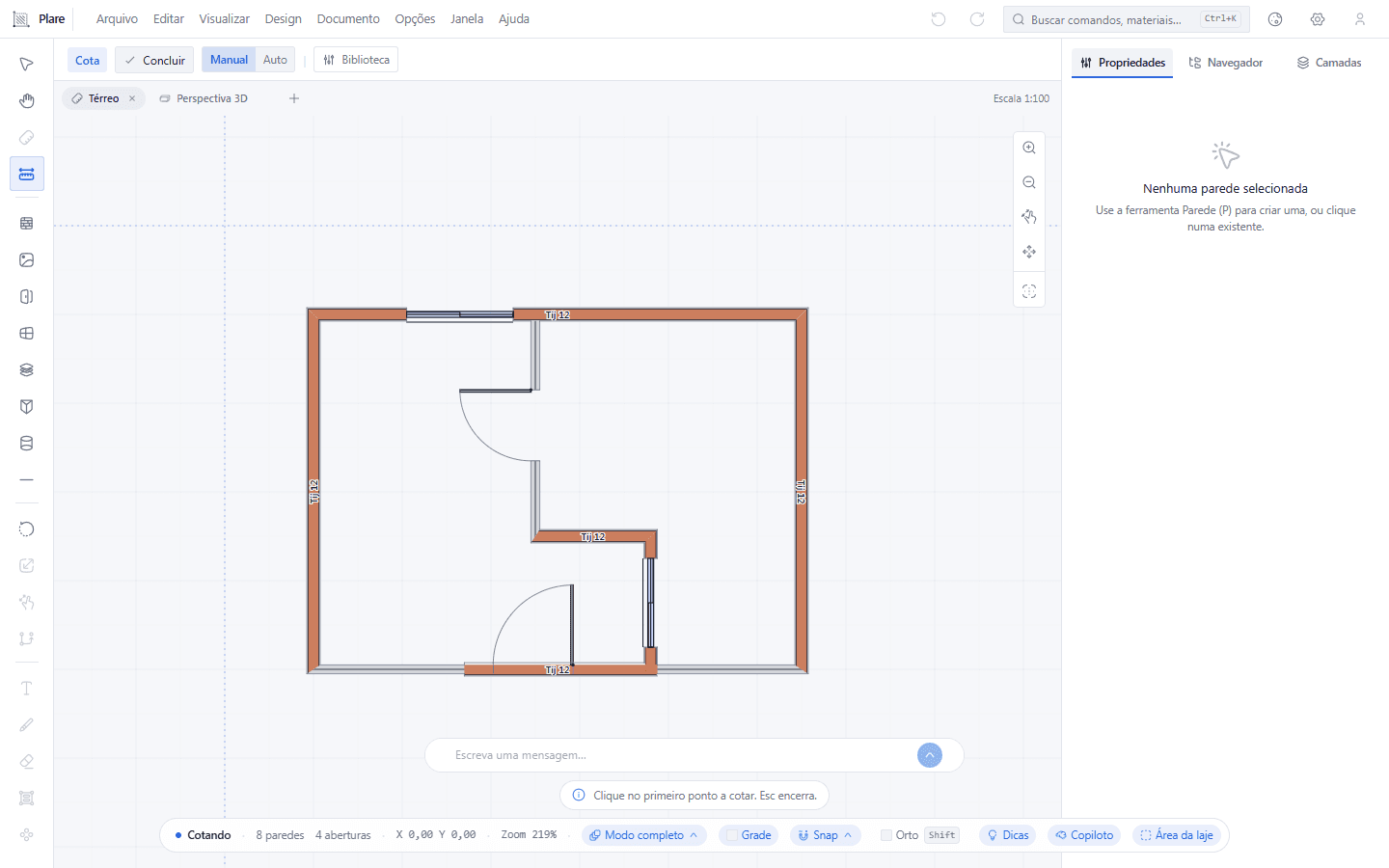
A barra por baixo do menu passa a mostrar o grupo Modo, com Manual e Auto. É ali que se decide se as cotas se colocam uma a uma ou se entra na geração automática — o projeto de exemplo está aberto, ainda sem uma cota.
2. Clique no primeiro ponto a cotar e depois no segundo.
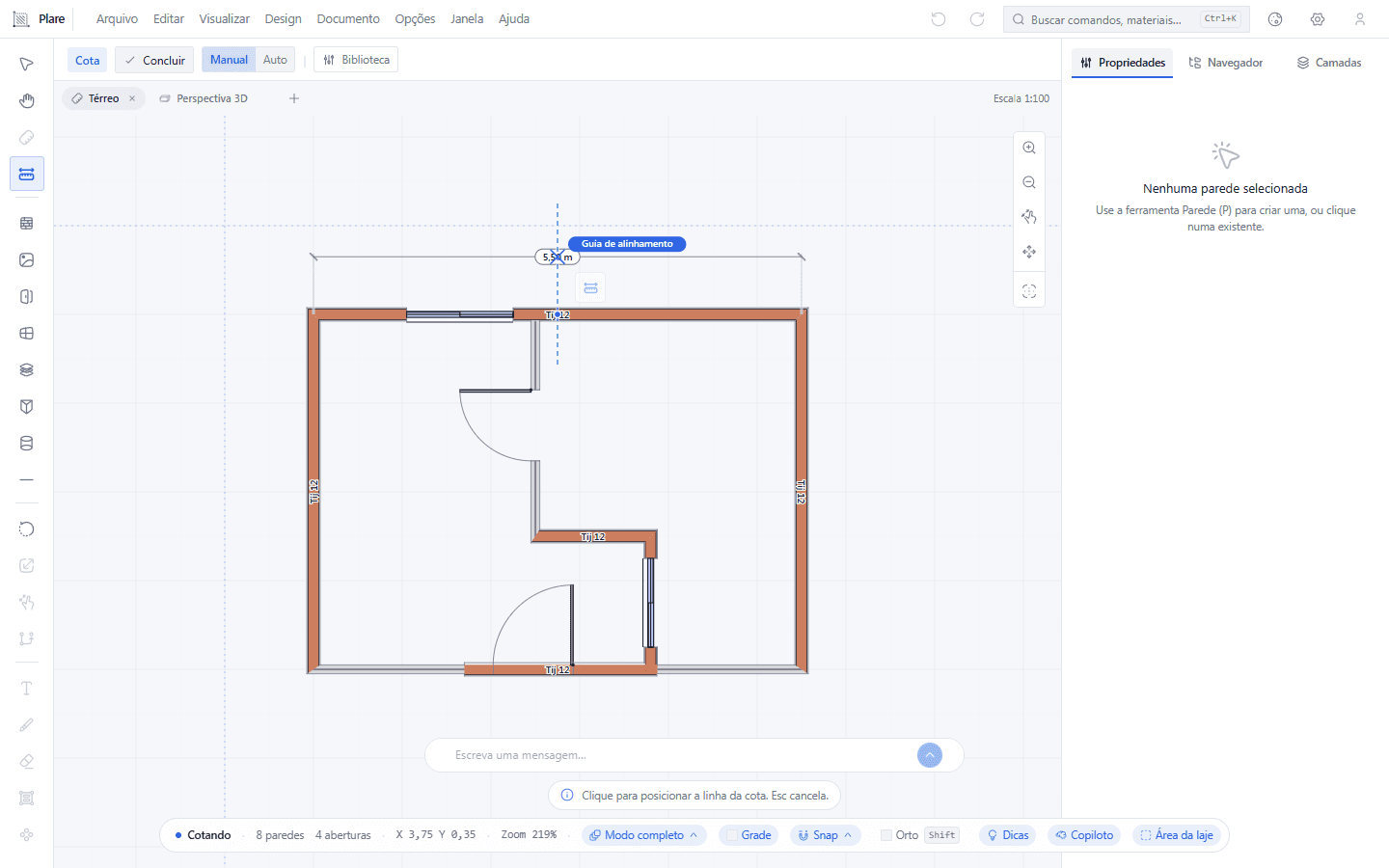
Os dois cantos da parede norte ficam presos e a cinta da cota passa a seguir o cursor. A distância aparece ao vivo, sem clicar: é ela que vai ser escrita quando a linha for colocada.
3. Clique para posicionar a linha da cota.
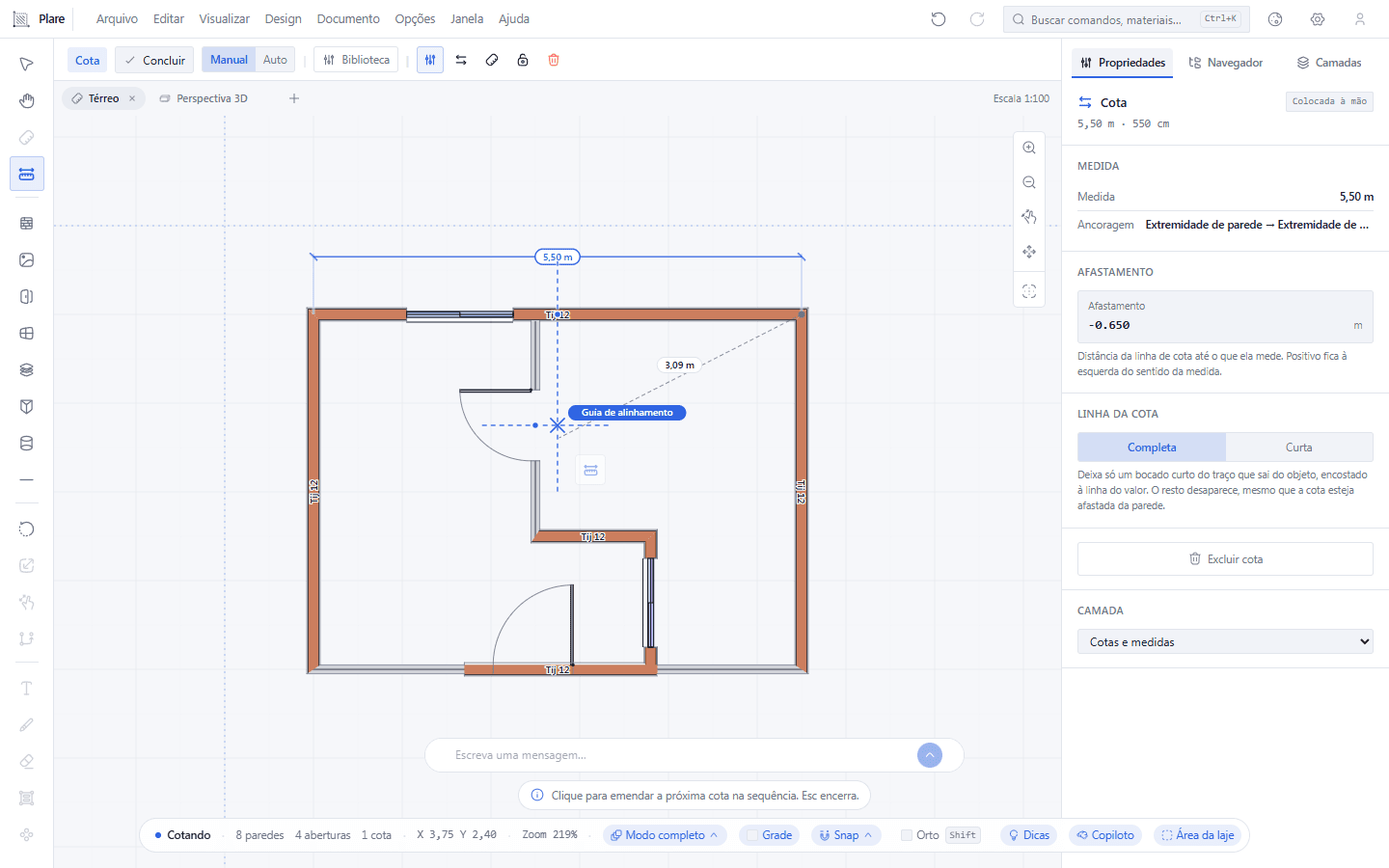
A cota de 5,50 m fica lançada acima da parede norte, com o número sobre a linha. O terceiro clique escolhe o afastamento; digitá-lo antes do Enter é o que faz a linha ficar exatamente onde se quer.
4. Para cotar o projeto todo, use o modo Auto.
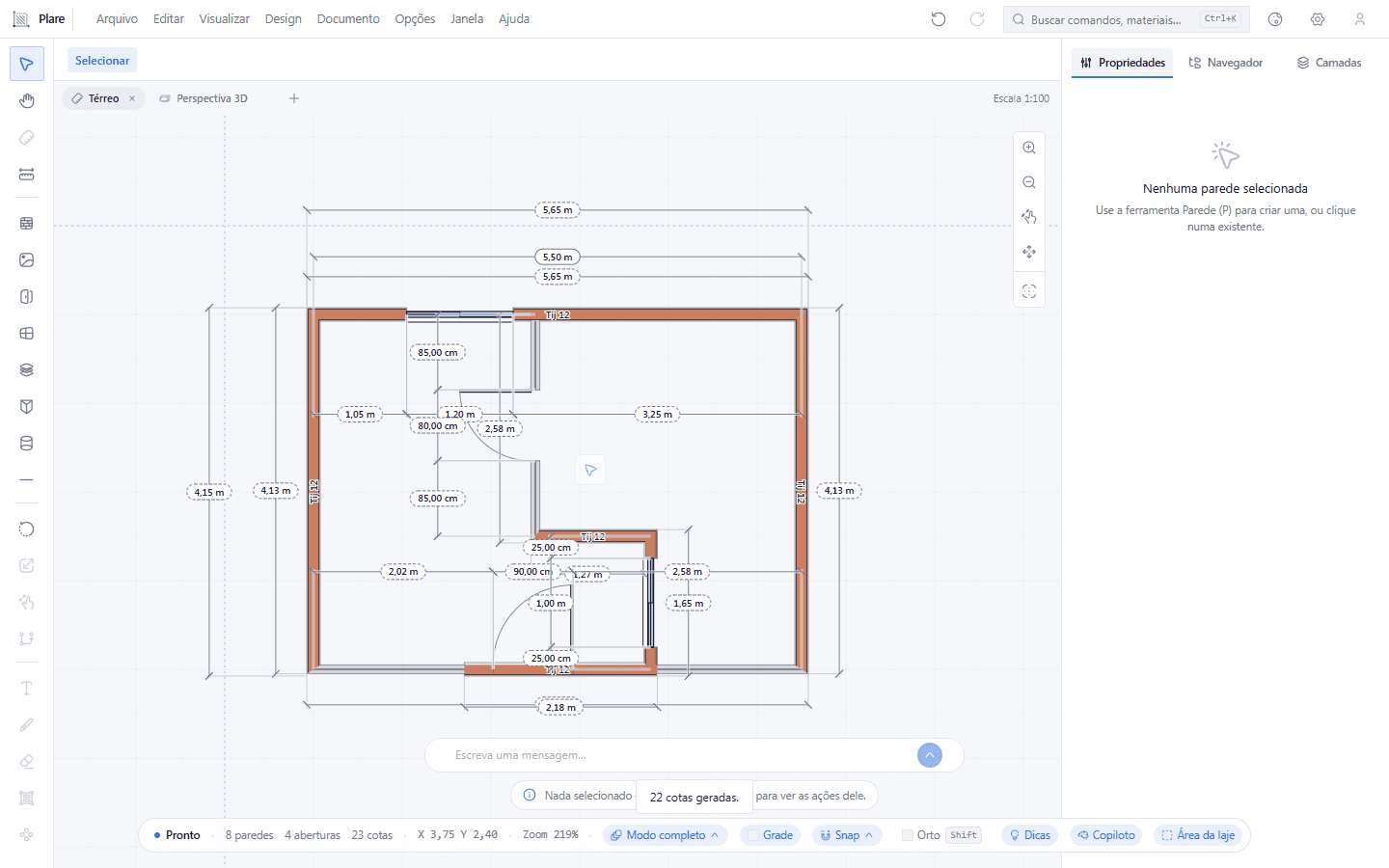
A barra passa a mostrar a referência, os alvos a cotar e o botão Gerar. Um clique lança as cotas do projeto inteiro de uma vez. O que você já colocou à mão não é tocado.
O que vale a pena saber
- As pontas são âncoras a features, não coordenadas: mover a parede move a cota, e o número se corrige sozinho.
- Depois de colocar uma cota, o clique seguinte emenda a próxima na sequência — cotar uma fachada inteira é um gesto só.
- Há geração automática de cotas: escolha o que cotar e as cotas são criadas. O que você já colocou à mão não é tocado.
- A cota é uma anotação: não altera a geometria nem entra no modelo 3D.