Folha e carimbo
Montar a prancha — formato, escala, margem, moldura e carimbo — e mandá-la para o papel ou para PDF.
Passo a passo
1. Abra o painel pelo menu, ou busque prancha em Ctrl+K.
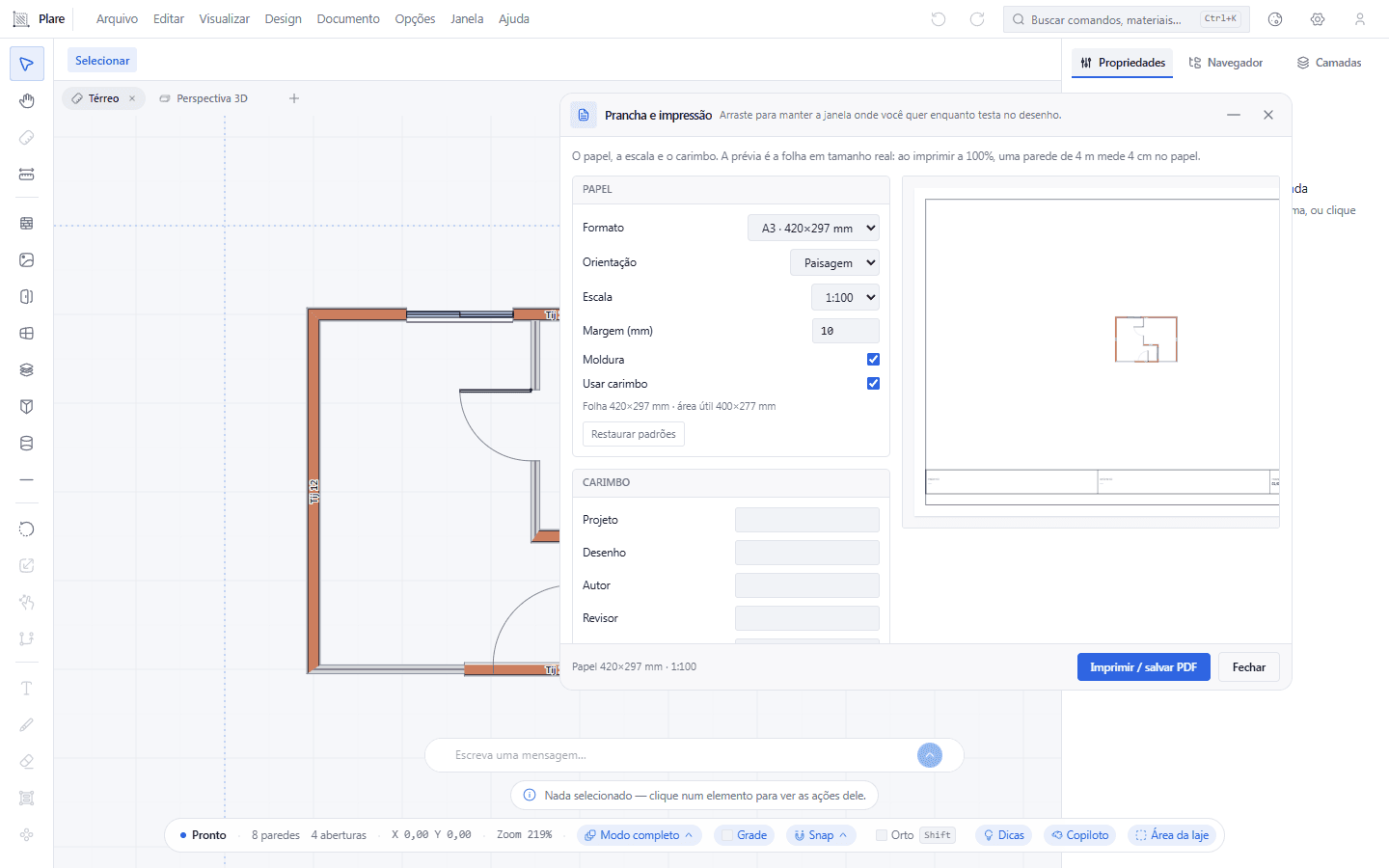
A janela “Prancha e impressão” aberta, com o grupo do papel à esquerda — Formato “A3 · 420×297 mm”, Orientação “Paisagem”, Escala “1:100”, Margem, Moldura e “Usar carimbo” — e a pré-visualização da folha à direita. O carimbo nasce ligado, por isso a faixa já está no pé da folha.
2. Escolha o formato do papel: A1, A2, A3 ou A4, em paisagem ou retrato.
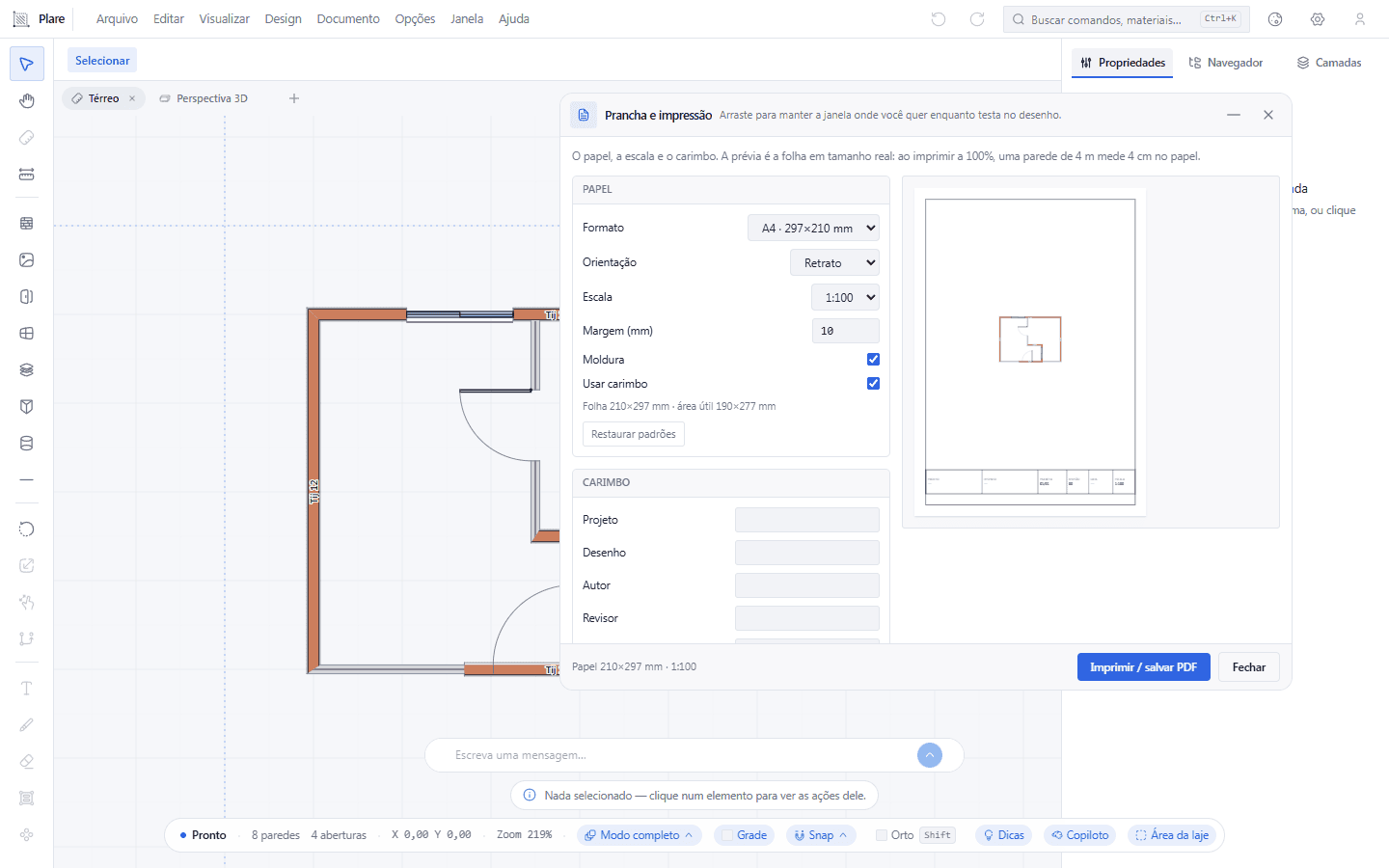
O mesmo painel com o papel trocado para A4 em retrato: a pré-visualização passa a uma página em pé, e a nota por baixo dela diz “Folha 210×297 mm · área útil 190×277 mm”. É na área útil que o desenho tem de caber, não no papel inteiro.
3. Preencha os campos do carimbo: projeto, desenho, autor.
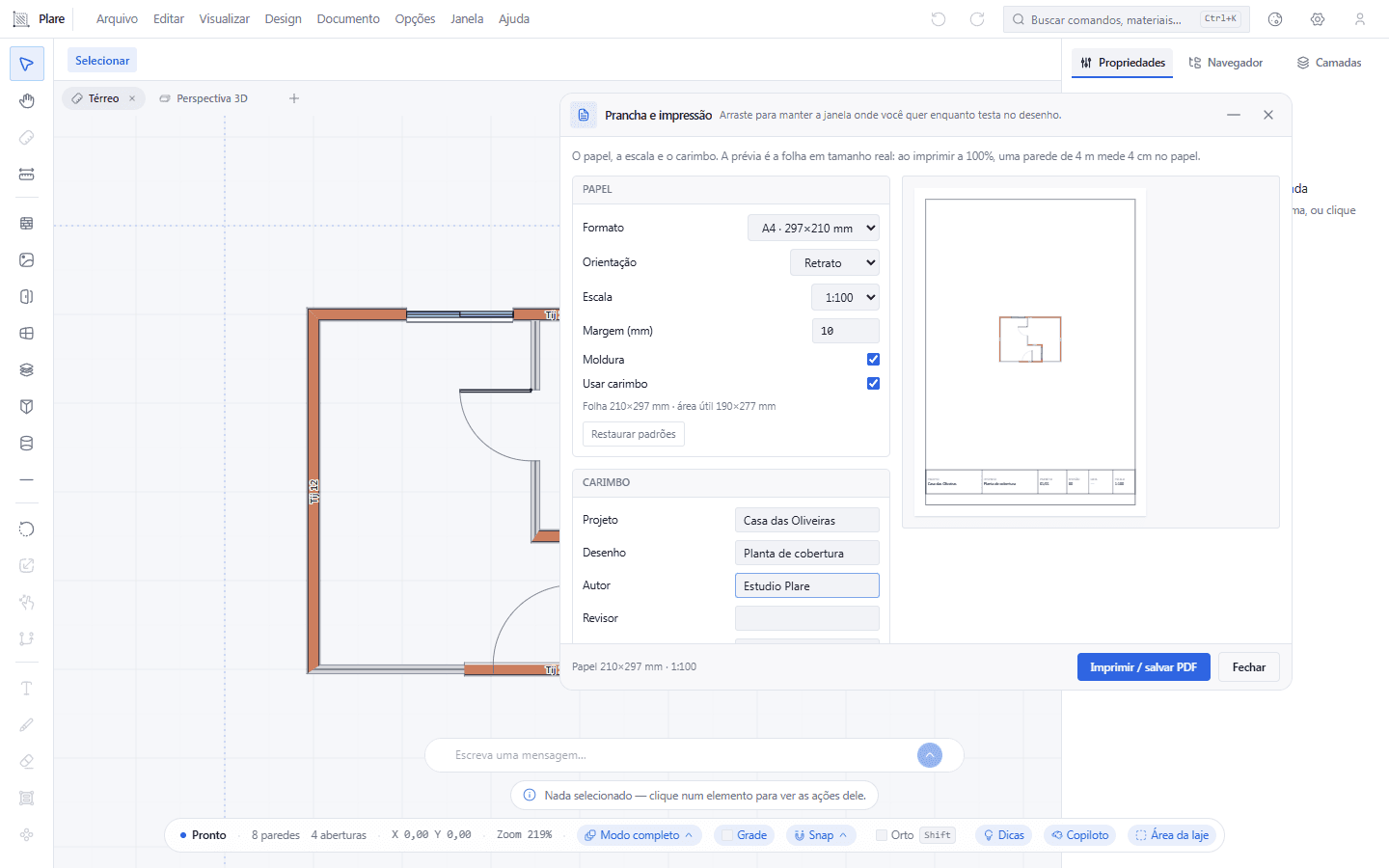
Os campos escritos — Projeto “Casa das Oliveiras”, Desenho “Planta de cobertura”, Autor “Estudio Plare” — e o bloco do carimbo a aparecer no pé da folha pré-visualizada. É o texto que vai sair no papel, já montado dentro da moldura.
4. Trocou o papel e quer os padrões de volta? O painel tem Restaurar padrões.
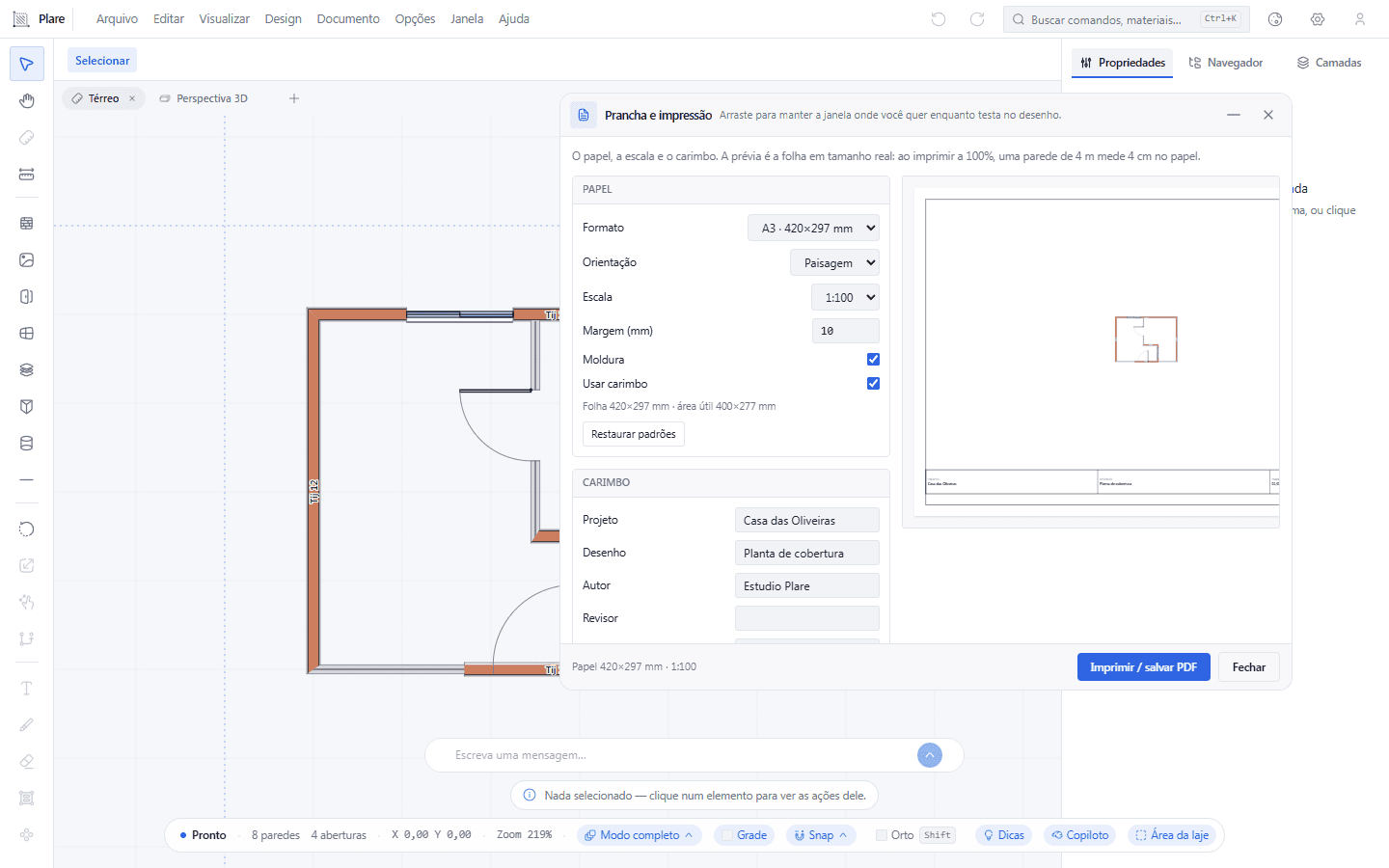
Depois de clicar em Restaurar padrões, o papel voltou ao A3 em paisagem e o texto do carimbo ficou onde estava. O botão repõe a folha; não apaga o que você escreveu.
O que vale a pena saber
- Documento → Imprimir… abre este mesmo painel; não imprime nada diretamente. O único botão que imprime está dentro dele.
- Não há atalho de teclado para a prancha — por Ctrl+K, ou pelo menu, é o caminho.
- Se o desenho não couber no papel, o painel propõe a saída: reduzir a escala ou virar a folha. São os dois botões de resgate, e não um erro.
- Os padrões são A3, paisagem, 1:100, margem de 10 mm, com moldura e carimbo ligados, revisão 00 e prancha 01/01. Restaurar padrões volta a eles.
- O carimbo é uma faixa em baixo, com os campos todos numa só linha quando cabem; desligá-lo deixa a folha só com a moldura.
- A pré-visualização limpa o que é ferramenta: nem o cursor, nem a seleção, nem as guias aparecem na folha.
- Um desenho vazio mostra o convite a desenhar a planta, e não uma folha em branco — se ela aparecer vazia com o desenho feito, o problema é a escala ou o enquadramento.
Ferramentas relacionadas
Guias relacionados
O painel, em três blocos
Papel — o que a folha é. Carimbo — o que a folha diz. Pré-visualização — o que sai. Os dois primeiros são interruptores e listas; o terceiro não é interativo, é a prova.
Papel
| Campo | Valores | Nota |
|---|---|---|
| Formato | A1 (841×594), A2 (594×420), A3 (420×297), A4 (297×210) | Dimensões em milímetros, em paisagem. |
| Orientação | Paisagem, Retrato | Vira o retângulo, não o desenho. |
| Escala | 1:25 a 1:500 | Do desenho para o papel. |
| Margem | 5 a 30 mm | A faixa livre entre o traço da moldura e a borda do papel. |
| Moldura | Liga/desliga | O retângulo de contorno da folha. |
| Carimbo | Liga/desliga | A faixa de identificação em baixo. |
Quatro formatos, e são os únicos. Não há tamanho personalizado, porque a folha seria um número sem papel correspondente na impressora.
Carimbo
Oito campos de texto: Projeto, Desenho, Autor, Revisor, Data, Revisão e o par Prancha e Total, que são duas caixas separadas. Os últimos costumam ser os que alguém esquece: a revisão é o "00" de fábrica, e a prancha é "01/01" — que continua a dizer "01/01" mesmo quando você imprime cinco folhas seguidas. Não há numeração automática de prancha.
A pré-visualização
Desenha o retângulo do papel nas dimensões reais, reduzido para caber no painel. Dentro dele, a planta é o SVG do desenho que você está vendo — copiado, com as cotas e os textos, e sem nada das ferramentas. A moldura e o carimbo são postos por cima, com as posições e os tamanhos que terão no papel.
Duas consequências que evitam discussão:
- A vista nunca é ampliada além de 1:1. Num A1 ela vai parecer pequena porque está cabendo, não porque o desenho está pequeno.
- O que você vê é a geometria em escala, não a espessura de tela: uma linha fina no desenho sai fina na folha.
Sair para papel
Um botão, Imprimir / salvar PDF, e ele chama a impressão do sistema com o tamanho da folha já declarado. Por isso "salvar PDF" não é uma opção nossa: é a opção "Microsoft Print to PDF", "Salvar como PDF" ou o que a sua impressora oferecer dentro da janela de impressão.
Não há exportação para imagem, não há exportação direta para PDF sem passar pela janela de impressão, não há divisão do desenho em várias folhas (mosaico) e não há uma prancha por pavimento. São quatro ausências, e é melhor sabê-las do que procurá-las.
Um fluxo que funciona
Desenhe a planta fechada, gere as cotas automáticas, enquadre o desenho, e só então abra a prancha. A escala escolhida ali é a única que vale: se você mudar o enquadramento depois, a folha acompanha — e a escala não.
Para plantas com áreas muito diferentes no mesmo pavimento, imprima duas pranchas com escalas diferentes e numere-as à mão no carimbo. É a forma honesta de o fazer enquanto não há mosaico.