Selecionar
Seleciona elementos para mover, editar ou apagar.
Passo a passo
1. É a ferramenta com que o projeto abre.
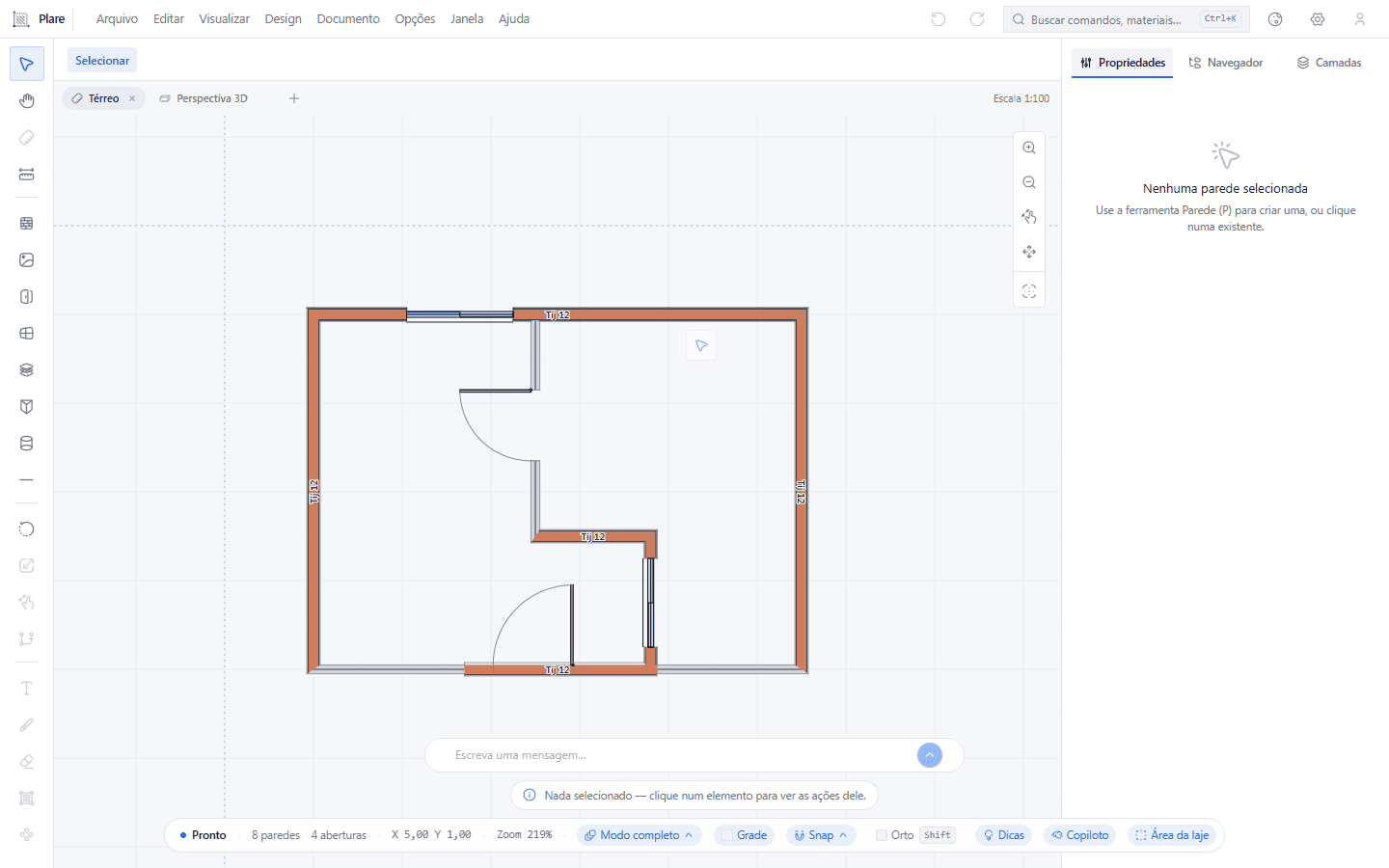
Sem nada escolhido, a barra por baixo do menu fica vazia e as Propriedades pedem que selecione um elemento. É para aqui que todas as outras ferramentas voltam com Esc.
2. Clique num elemento para selecioná-lo.
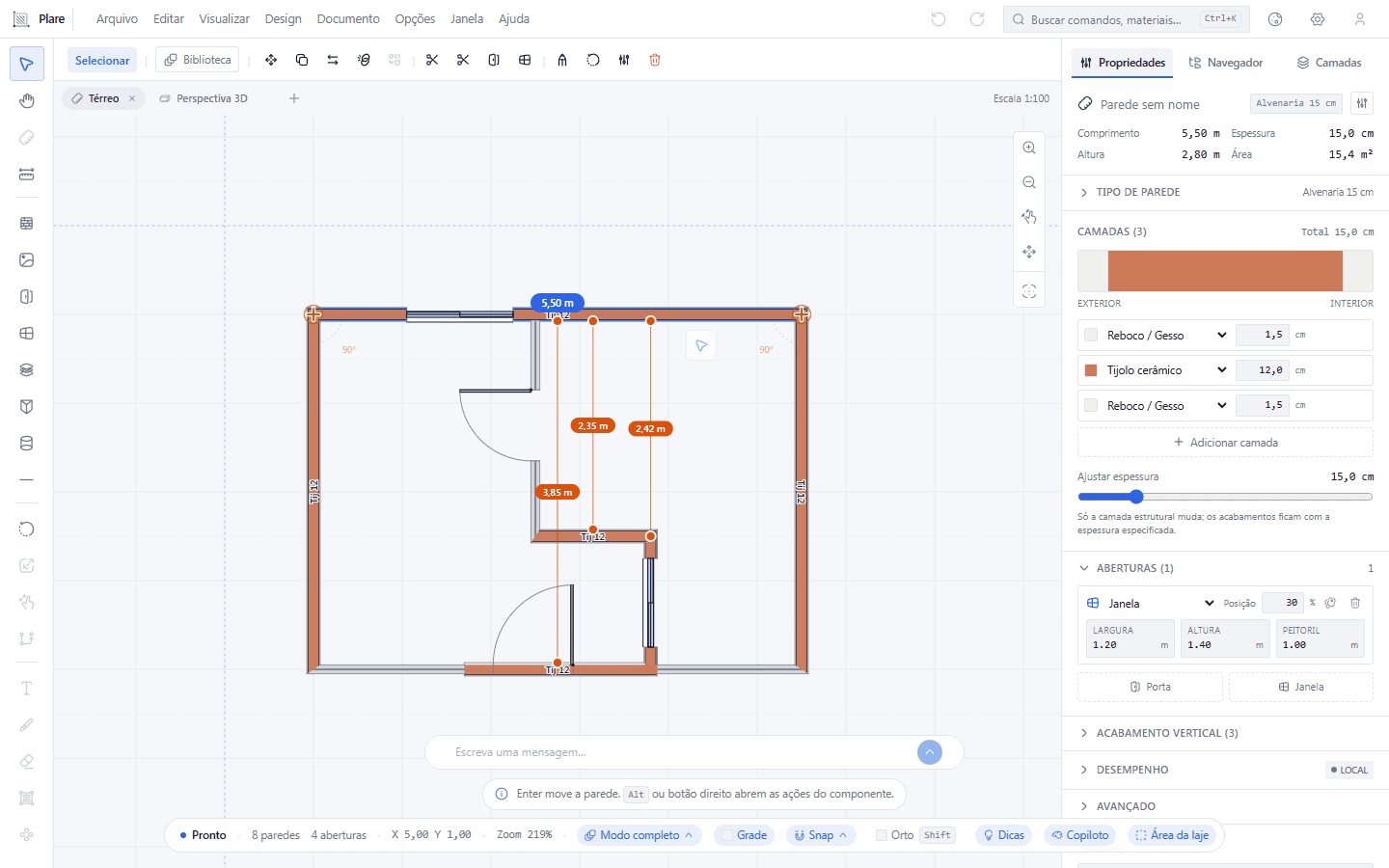
A parede fica realçada, com pegas nos topos, e a barra passa a mostrar as ações dela. O painel das Propriedades enche-se: comprimento, altura, área, camadas e as aberturas recortadas no vão.
3. Arraste um retângulo à volta do que quer para apanhar vários de uma vez.
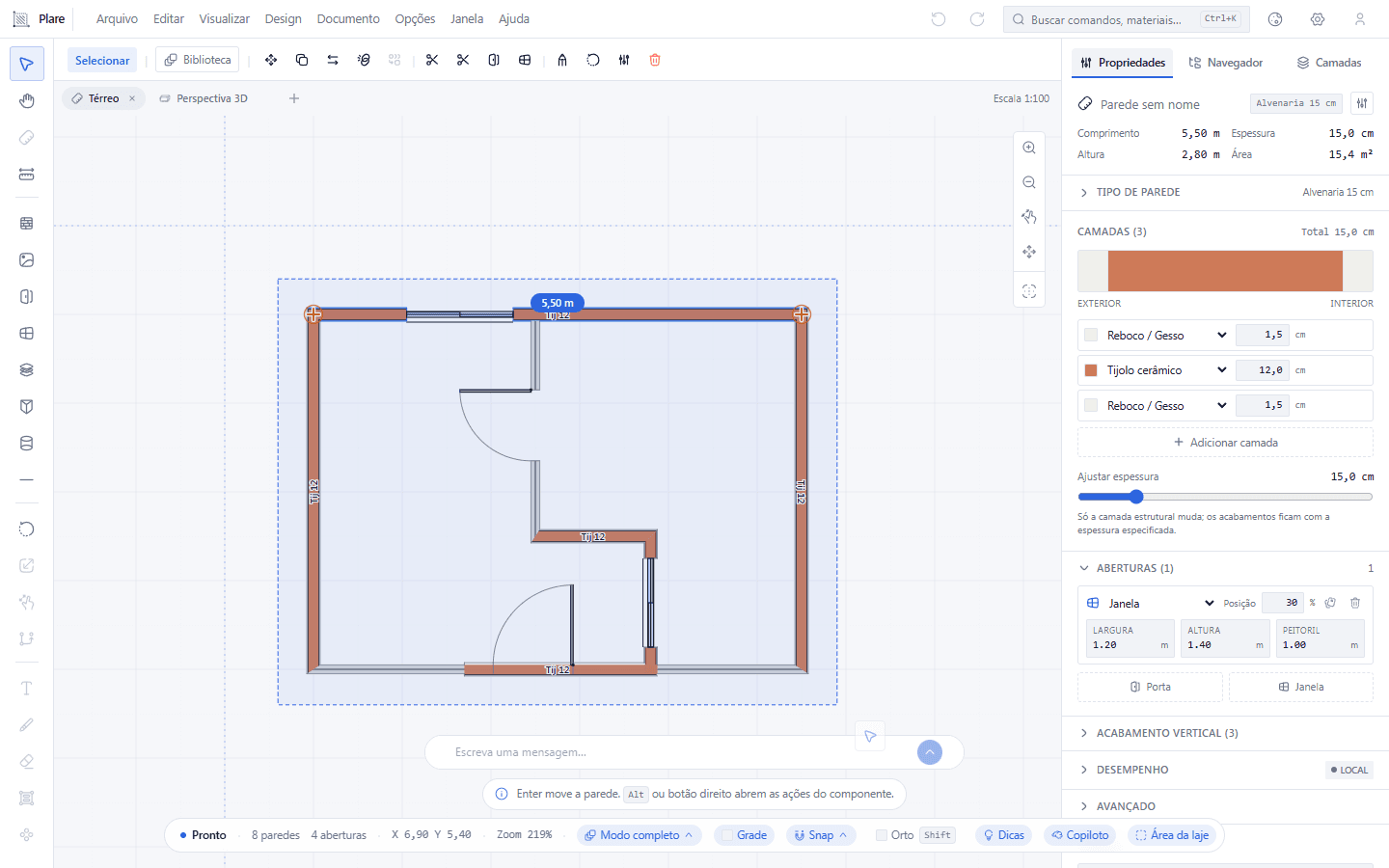
O laço apanha tudo o que toca. É o gesto para mover uma divisão inteira, ou para juntar à seleção o que não está à mão de um clique.
4. Selecione uma abertura para ver as ações dela.
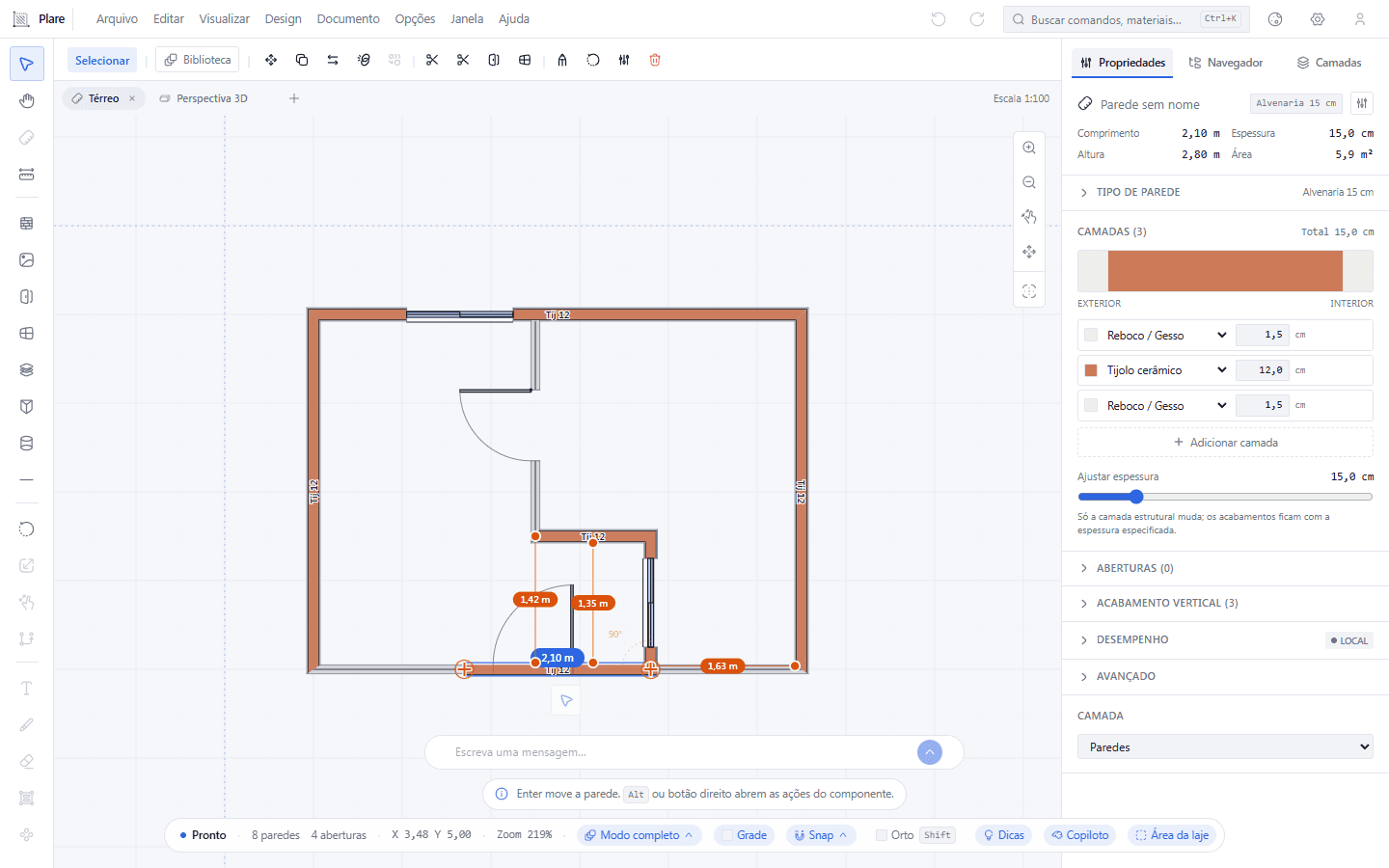
Portas e janelas vivem dentro da parede: só se deixam apanhar quando a parede que as contém está selecionada. O inspetor passa a ser o da abertura — largura, altura, peitoril e posição no vão.
O que vale a pena saber
- É a ferramenta padrão — qualquer outra ferramenta volta para aqui com Esc.
- Com uma parede selecionada, Enter move-a; com várias, Enter move o grupo.
- O menu de ações (Ctrl+K ou botão direito) muda consoante o que está selecionado.
- Uma abertura (porta ou janela) só pode ser selecionada quando a parede que a contém já está selecionada.