Parede
Desenha paredes em sequência, com comprimento livre ou exato.
Passo a passo
1. Ative a ferramenta.
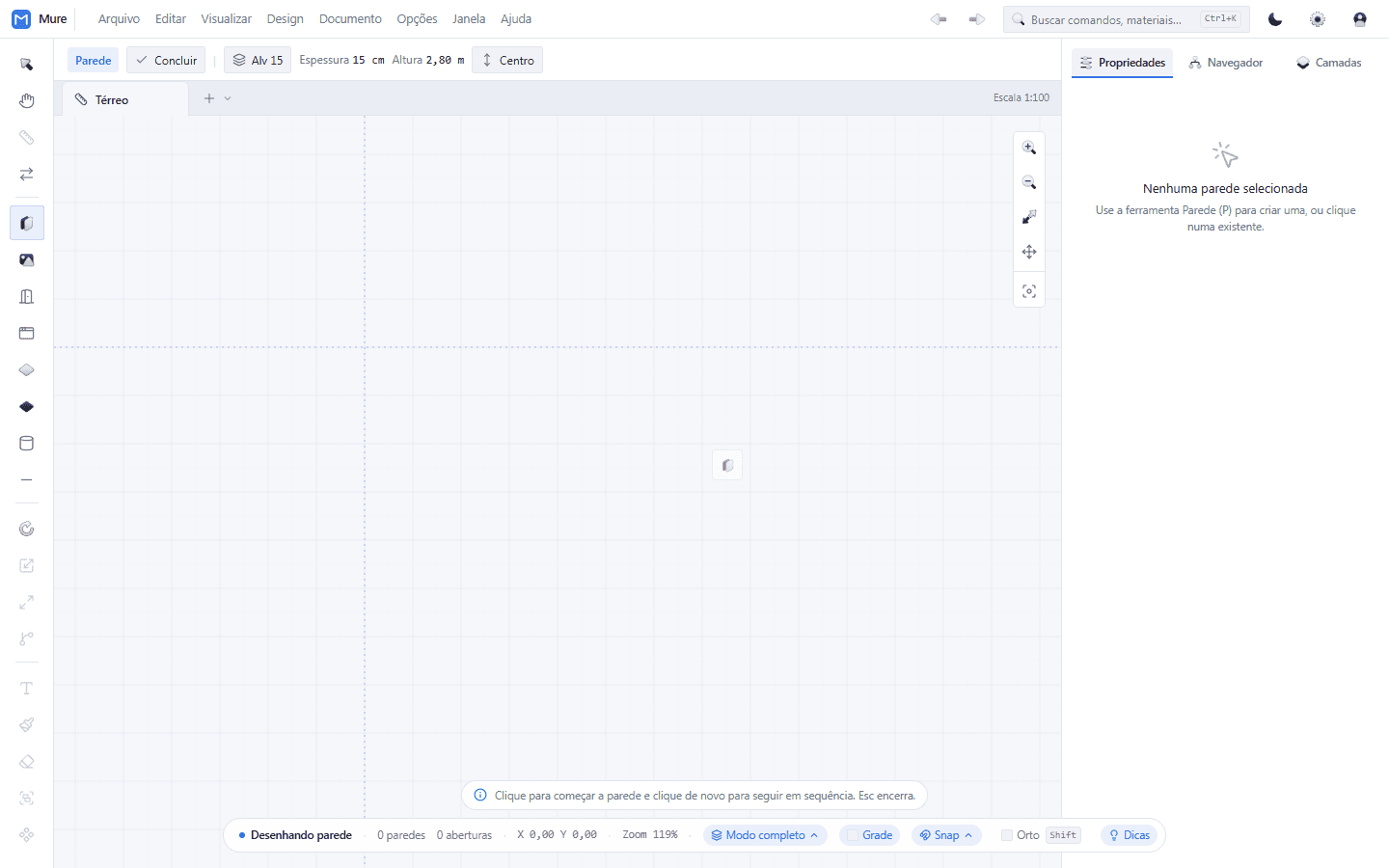
A barra por baixo do menu passa a mostrar a espessura, a altura e o alinhamento com que a parede vai nascer. Estes três valores valem para todas as paredes da sequência.
2. Clique no ponto onde a parede começa.
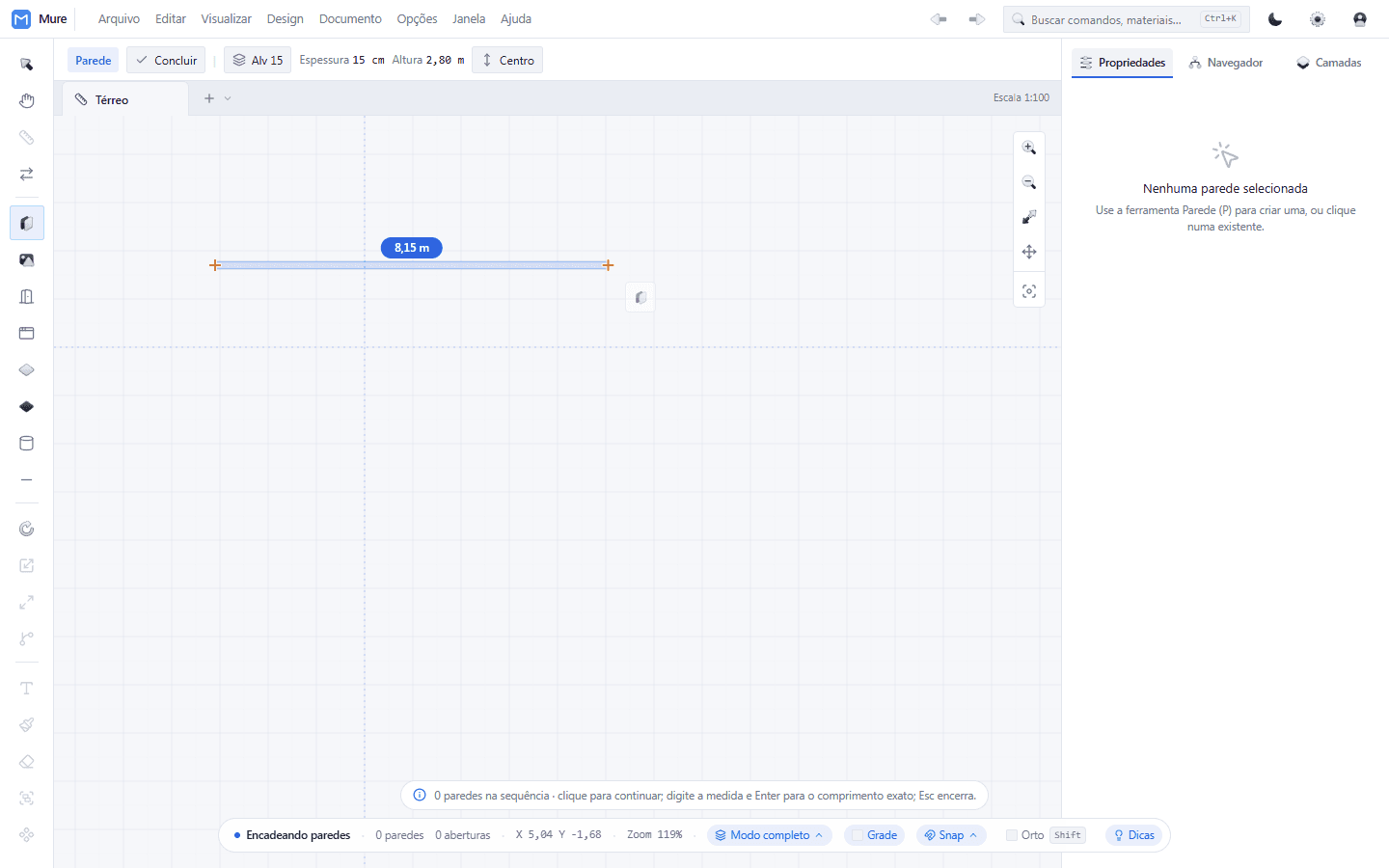
Depois do primeiro clique a parede passa a seguir o cursor, e a medida aparece sozinha — não é preciso clicar para a ver.
3. Clique no ponto onde termina.
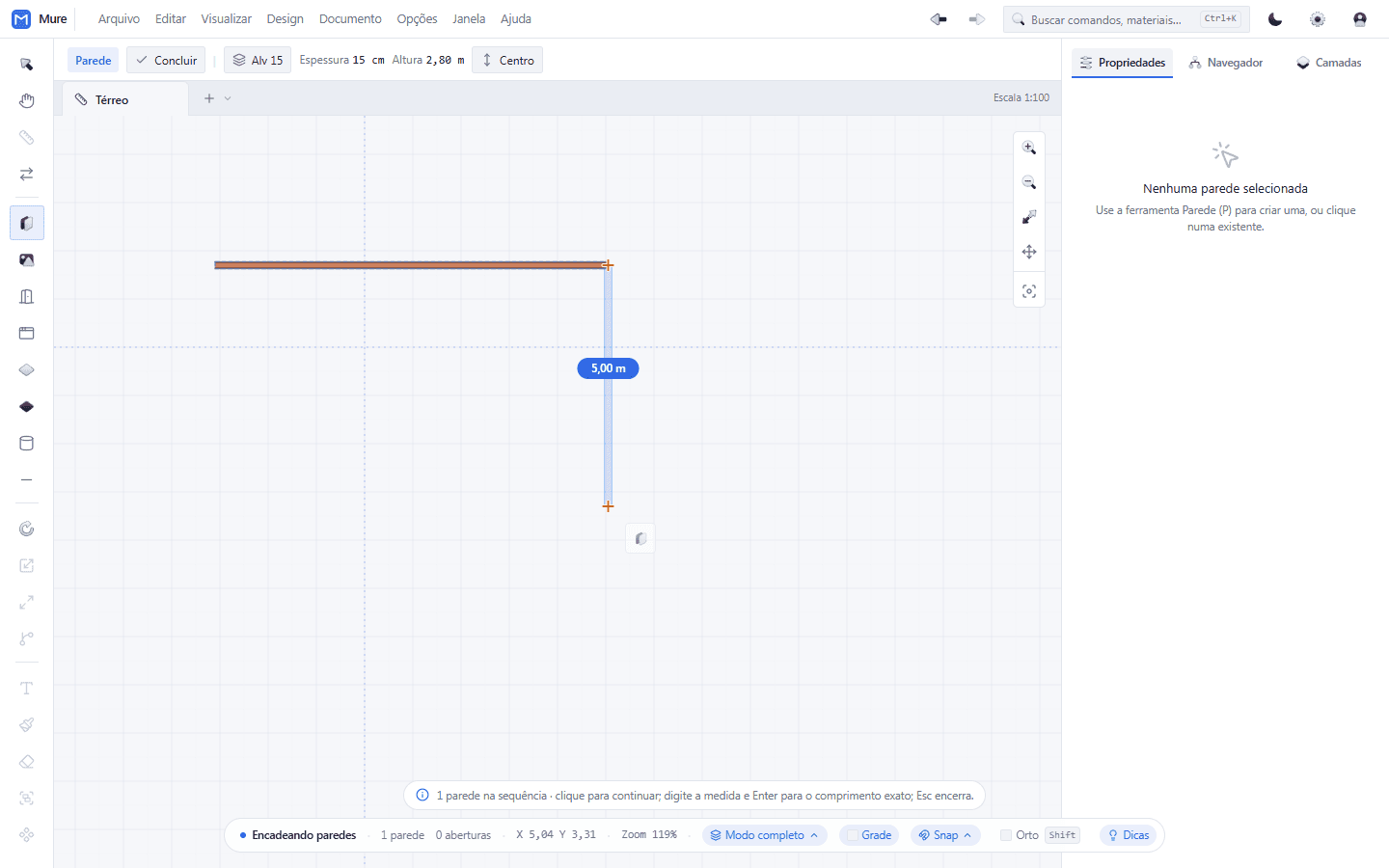
A parede nasce fechada. E o traço não para: continua a partir do ponto onde acabou, à espera do clique seguinte.
4. Continue clicando para encadear. O Esc encerra a sequência.
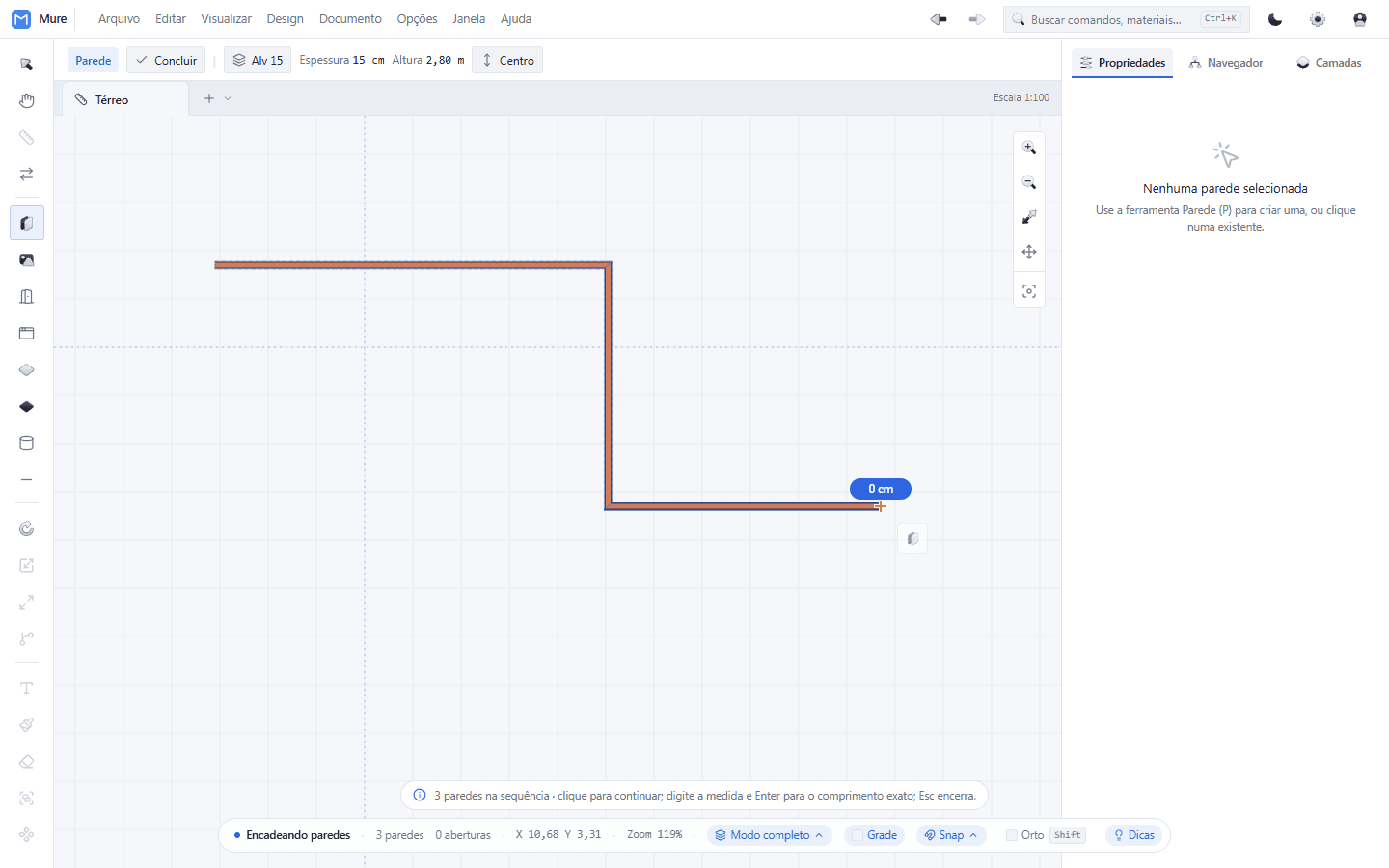
Três paredes seguidas, com uma só ferramenta. É este encadeamento que faz a ferramenta parecer que não larga — não está presa, está à espera do ponto seguinte.
5. Para um comprimento exato, escreva a medida em vez de clicar.
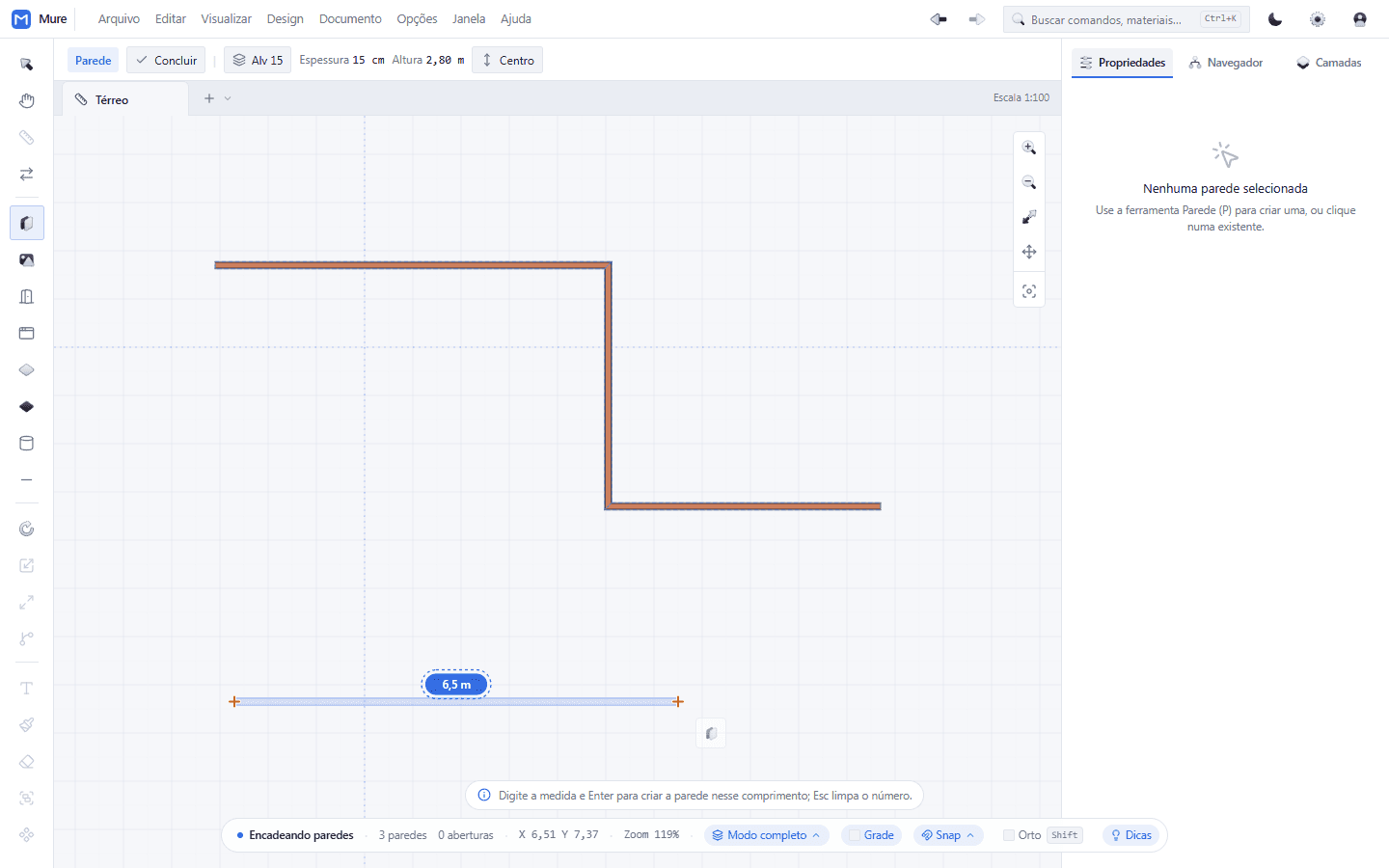
O número aparece na própria cota e o Enter confirma. O resultado não depende do zoom nem da pontaria — sai exatamente o que foi escrito. O Esc limpa o número sem largar a ferramenta.
6. Selecione uma parede para a ver e editar.
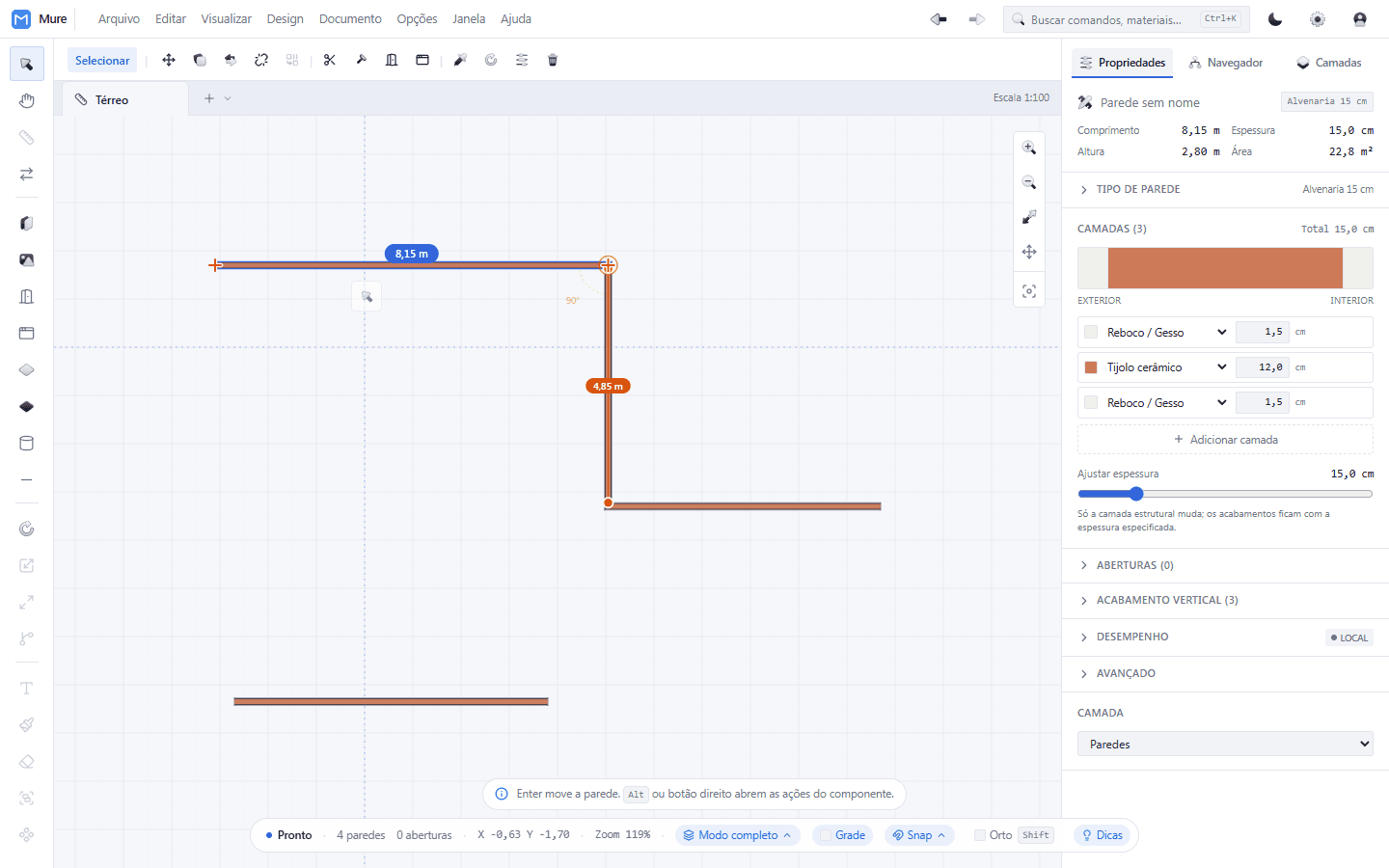
As Propriedades mostram o comprimento, a altura, a área, as camadas e as aberturas. Com a parede escolhida, o Enter move-a inteira — as pontas continuam presas às vizinhas.
O que vale a pena saber
- Digite a medida e Enter para a parede sair com esse comprimento exato, sem depender do zoom nem da mira.
- Com uma parede selecionada, Enter move a parede inteira — as pontas continuam presas às vizinhas.
- Alt, ou o botão direito sobre a parede, abre as ações do componente: dividir, juntar, inverter o lado.
- As paredes são a fonte do desenho: é delas que o modelo 3D é gerado.
Ferramentas relacionadas
Porque é que a parede é a ferramenta que importa
No Plare a planta é a fonte do modelo. Não há um ficheiro 3D à parte: as paredes que desenha em planta são extrudadas para dar o volume, e é por isso que uma parede mal fechada aparece como um buraco na maquete três dimensões e não como um erro na planta.
Vale a pena ter isto em conta ao desenhar. Fechar um quarto é mais do que arrumar linhas: é o que decide se a divisão existe no 3D.
O que a parede carrega
Cada parede não é um traço. Guarda:
- Espessura — o valor da barra de opções no momento em que nasceu. Muda depois, no painel das Propriedades, ou pelo ajuste de espessura.
- Altura — de piso a teto. É o que decide o pé-direito da divisão no 3D.
- Camadas — a composição do pano (reboco, alvenaria, reboco) e o que cada uma mede. É de onde saem a área e o comportamento térmico.
- Aberturas — as portas e janelas recortadas no vão. Não são objetos à parte: vivem dentro da parede.
Erros que dão trabalho
Deixar a cadeia aberta. Se mudar de ferramenta a meio, a última parede fica por fechar. O Esc encerra a sequência de propósito e é o gesto certo para sair.
Desenhar duas paredes sobrepostas em vez de uma. Duas paredes no mesmo sítio dão duas espessuras somadas e um 3D estranho. Se a parede já lá está, selecione-a e edite-a.
Mudar a espessura depois de recortar uma porta. A porta tem a largura do vão que a parede tinha. Alterar a espessura não parte a abertura, mas convém olhar para ela depois.
Da planta ao volume
O 3D é gerado a partir do que está em planta, em tempo real. Não há um passo de exportação nem uma espera: fecha uma parede, e a divisão aparece no volume. Se algo no 3D não bate certo com a planta, o problema está quase sempre na planta — uma parede a mais, uma ponta solta, um vão por fechar.