Preferências
As quatro abas de Preferências: atalhos, geral, tela e IA — e onde cada escolha fica guardada.
Passo a passo
1. Abra com Ctrl+, e comece pela aba dos atalhos.
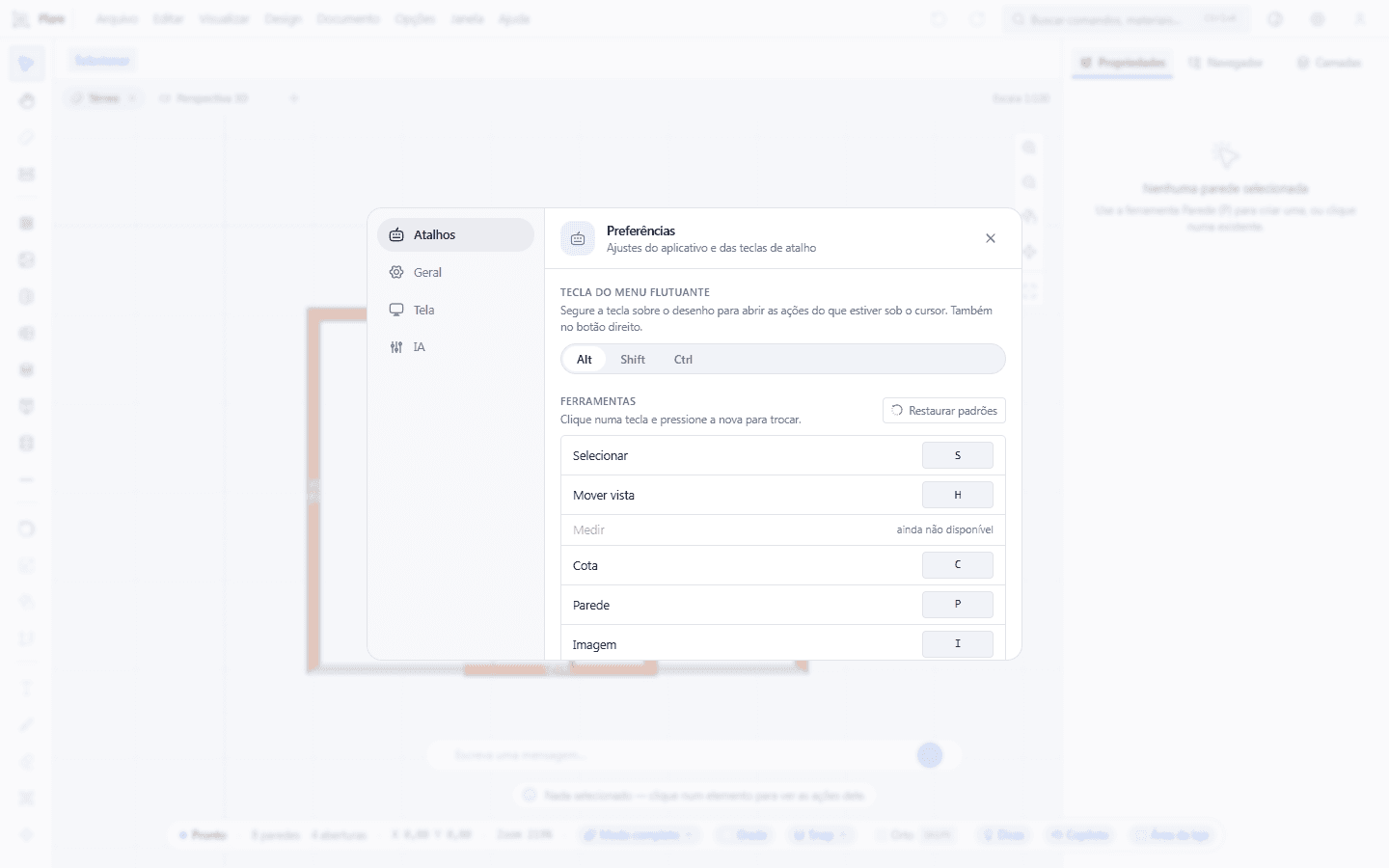
O diálogo de Preferências aberto em Atalhos, com a navegação das quatro abas à esquerda, o seletor da tecla que faz o menu flutuante seguir o cursor (Alt, Shift, Ctrl) e a tabela das ferramentas com o campo de tecla ao lado de cada uma. As ferramentas que ainda não fazem nada aparecem na lista sem campo — é o atalho delas que falta, não uma tecla escondida.
2. Escolha a aba à esquerda: Geral é onde mora o idioma.
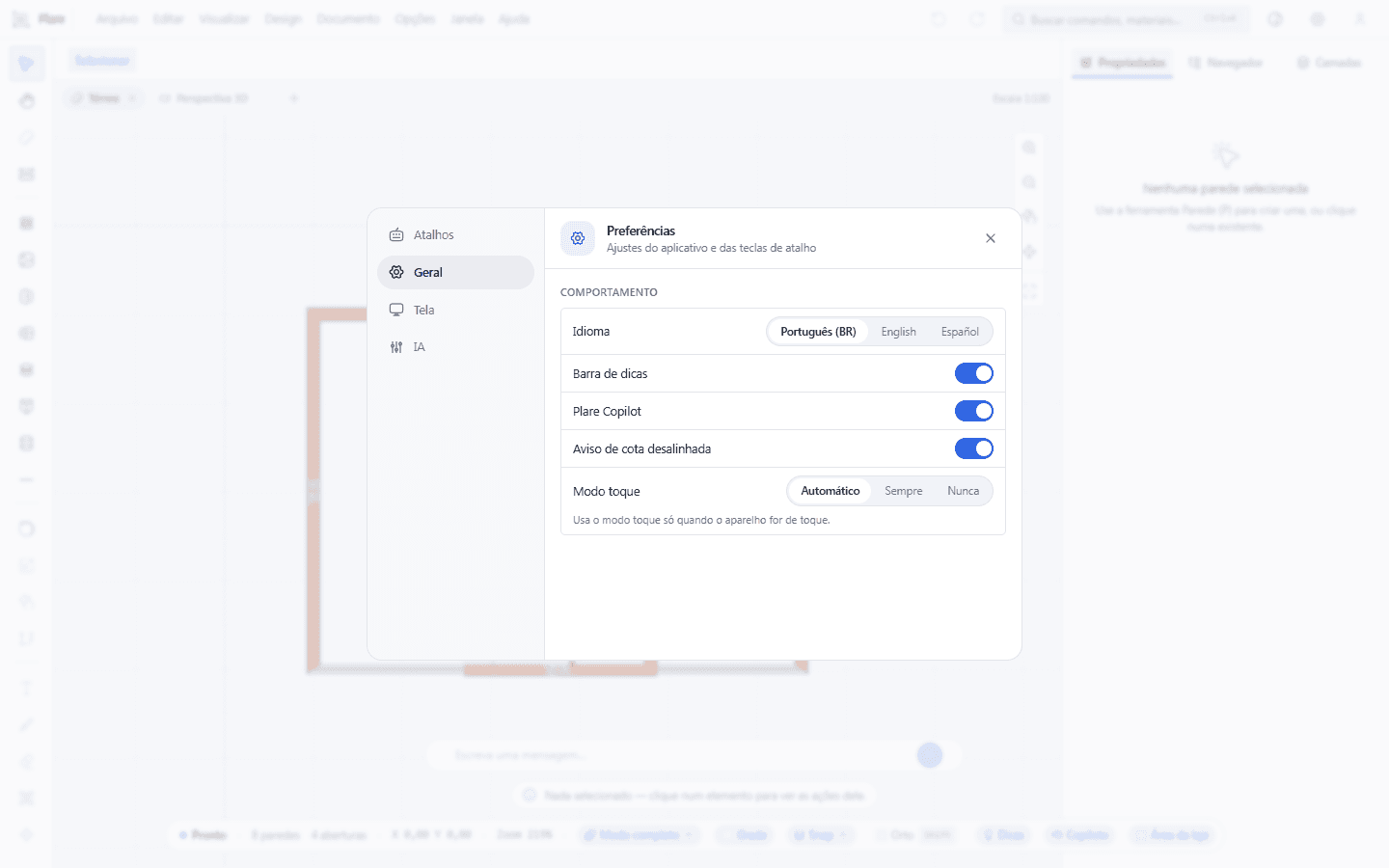
A aba Geral: o idioma do aplicativo, a barra de dicas, o interruptor que desliga o Copilot por completo, o aviso de cota desalinhada, as contagens da barra de estado e o modo de toque. Cada campo grava no instante em que muda — não há Aplicar nem OK na janela.
3. Na aba Tela se decide o tema, a grade e o modo foco.
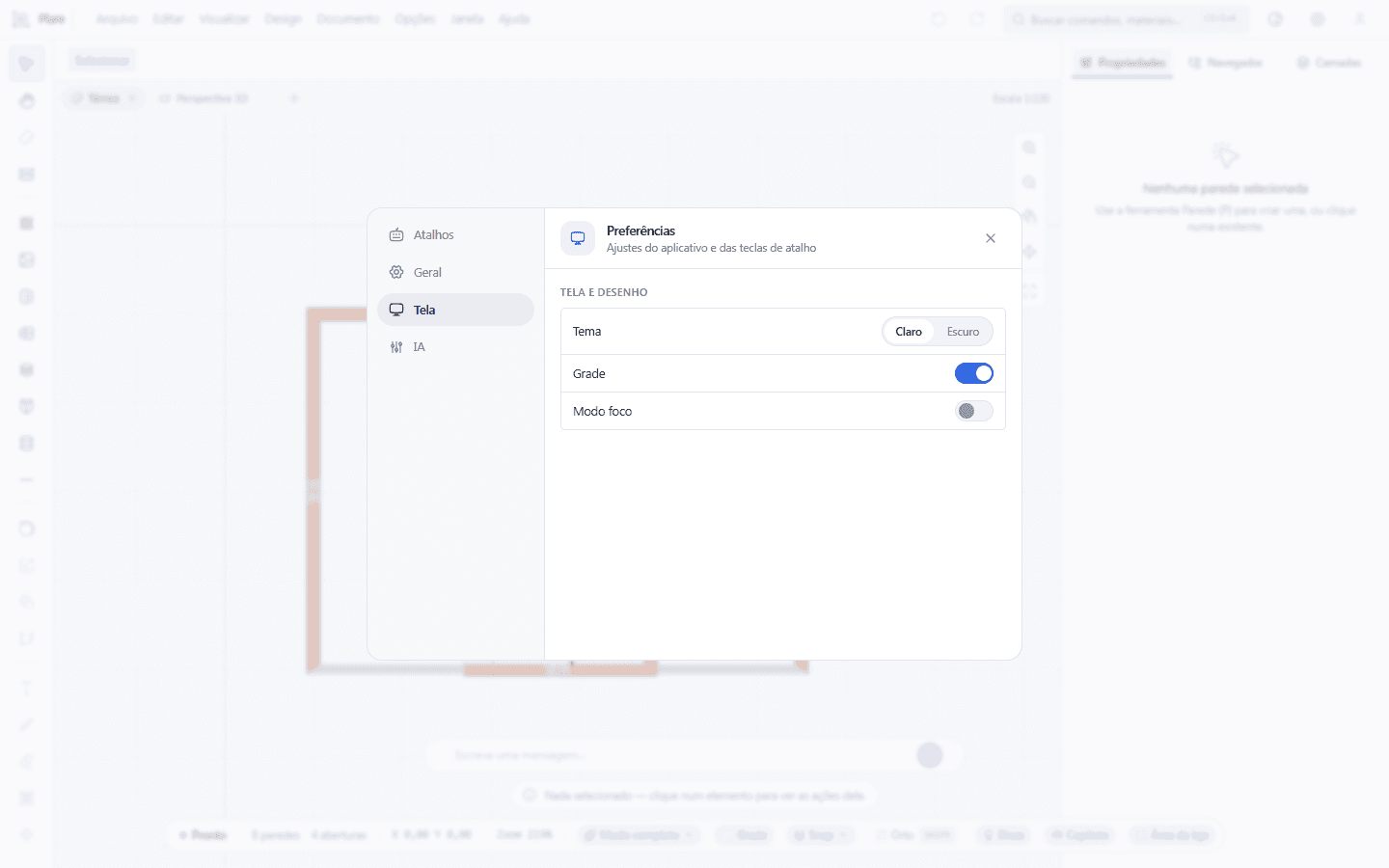
A aba Tela: o tema, a grade, as etiquetas de área da laje e de metragem, e o modo de foco que esconde os painéis para desenhar em tela cheia. É o mesmo Ctrl+Shift+F de que a ficha da interface fala, e é ela que mostra o resultado.
4. Abra a aba IA e repare que não está nada preenchido.
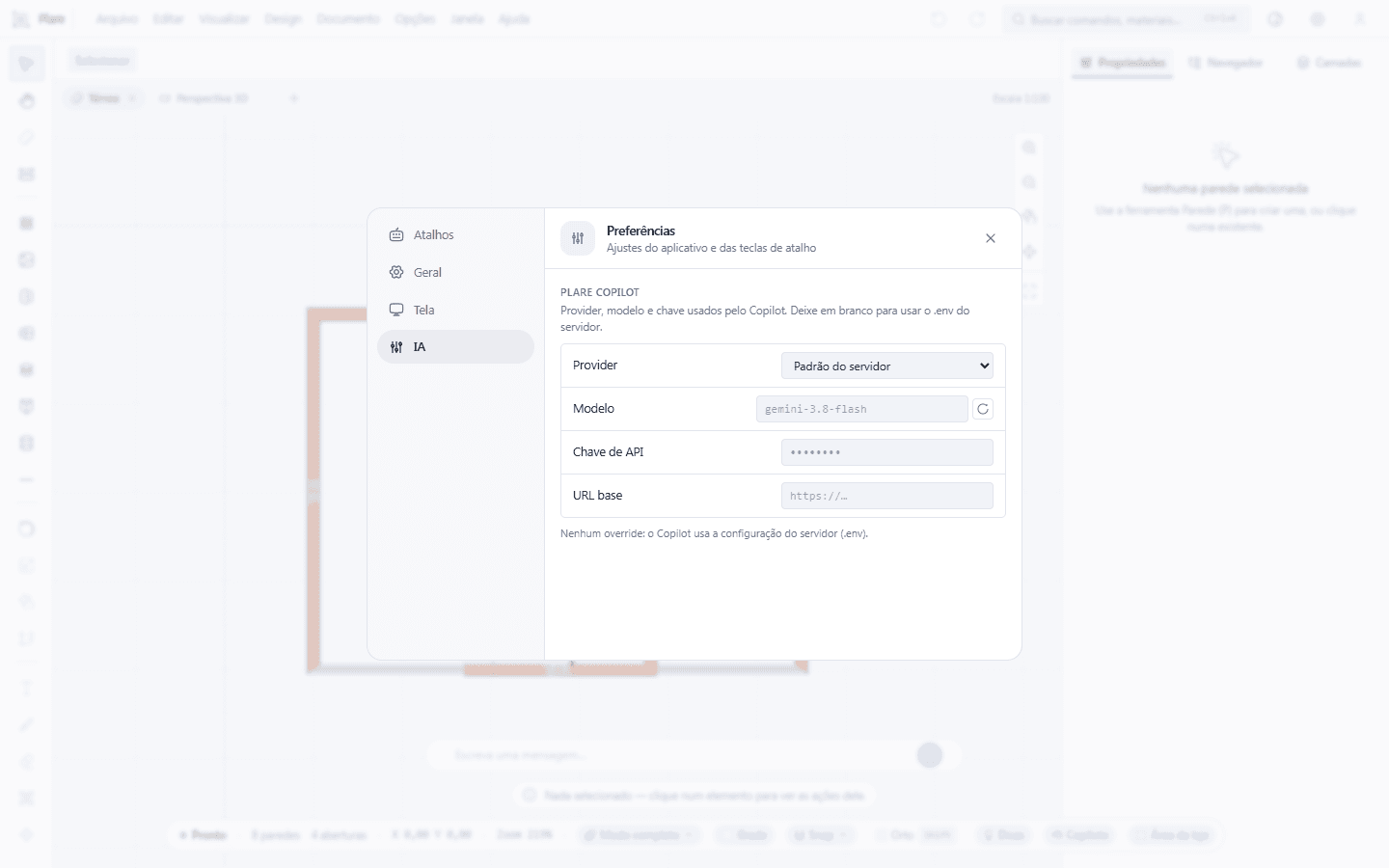
A aba IA com o provedor em “Padrão do servidor” e Modelo, Chave de API e URL base deixados em branco — são exceções por cima do padrão, e nenhuma foi posta. A nota por baixo diz o que isso quer dizer: sem exceção sua, o Copilot usa a configuração do .env do servidor.
O que vale a pena saber
- Fechou a janela e nada aconteceu? É porque não há nada a confirmar — os campos gravam ao mudar.
- Um conflito de tecla não bloqueia nada: a linha fica vermelha com o nome da ferramenta que já usa aquela tecla, e a última escolha ganha.
- Só ferramentas vivas têm campo de tecla na tabela. As nove ainda cinzentas aparecem na lista sem campo — não há como as remapear.
- O atalho é uma letra só, sem modifier, e tem de ser a–z ou 0–9. Um campo em branco significa ferramenta sem tecla, não tecla escondida.
- A aba IA é a única escolha que não viaja com a sua conta: provedor, modelo e chave ficam neste navegador.
- O idioma escolhido aqui é o idioma do aplicativo. A ajuda em que você está lida é a do idioma do endereço — são duas escolhas separadas.
- O modo Toque em Automático decide pela resolução da tela e pelo toque disponível; Sempre e Nunca forçam o resultado.
Ferramentas relacionadas
Guias relacionados
O que há, e o que não há
Quatro abas, e são elas todas: Atalhos, Geral, Tela e IA.
Não há aba de unidades, de escala, de snap por padrão nem de prancha — e também não há uma aba de conta. As unidades são as da obra (metros), a escala vive no painel da prancha, os snaps têm o seu seletor na barra de estado, e a conta se gerencia no site. Se você procura um destes, está procurando no lugar errado, e nada está avariado.
Atalhos
Duas coisas aqui, e a segunda é a que dá trabalho.
A tecla do menu. O menu superior pode abrir por Alt, Shift ou Control. É o modifier que a barra flutuante usa também, e por isso é um só.
A tabela das ferramentas. Vinte e uma linhas, com a ferramenta à esquerda e o campo de tecla à direita. Clicar no campo e escrever uma letra remapeia; voltar a escrever limpa. Um atalho tem de ser uma tecla, sem modifier, e do conjunto a–z ou 0–9.
O conflito é tratado por aviso e não por recusa: a linha fica vermelha e diz qual é a ferramenta que já tem aquela tecla. Os dois remapes ficam gravados, a última escrita é a que vale, e o campo em branco é uma ferramenta sem tecla — não uma tecla escondida.
O botão Restaurar padrões devolve a tabela toda à tecla de fábrica.
Geral
| Campo | O que faz |
|---|---|
| Idioma | Português, inglês ou espanhol, aplicado na hora. |
| Barra de dicas | Liga e desliga as dicas do canto. |
| Plare Copilot | Desliga a doca por completo. Desligado, ela não existe na interface — e o indicador Copiloto da barra de estado também não. |
| Aviso de cota desalinhada | Pede confirmação antes de cotar em cadeia, quando os trechos têm comprimentos muito diferentes. |
| Contagens na barra de status | Mostra ou esconde os contadores de paredes, aberturas e ambientes na barra de estado. |
| Modo toque | Automático, Sempre ou Nunca. |
O aviso de cota desalinhada é o único destes campos que existe por uma razão de obra: cotar em cadeia é um gesto rápido, e um erro de medida num desenho entregue custa mais do que um clique extra.
Tela
Tema — Claro ou Escuro. Grade — liga e desliga as linhas de fundo; a grade vem desligada de fábrica, mas o snap de grade está ligado, o que quer dizer que o cursor salta mesmo sem você ver as linhas. Área da laje e Metragem — as etiquetas de m² desenhadas sobre cada laje e cada ambiente; uma laje ou um ambiente individual pode contrariar a escolha no painel de propriedades. Modo foco — esconde os painéis para desenhar em tela cheia, e é o mesmo que Ctrl+Shift+F; neste modo o painel direito ganha o botão de fixar, que não existe fora dele.
IA
O que você escolhe aqui decide que modelo responde na doca do Copilot, e é a única secção deste diálogo que fala com o mundo exterior.
Provedor — o padrão do servidor, Google Gemini, Groq, DeepSeek, Mistral, Cerebras, OpenAI, NVIDIA NIM, OpenRouter, ou um serviço local. Ao escolher um, a URL da API já vem preenchida e continua editável; qualquer endpoint compatível com OpenAI também funciona escolhendo OpenAI e apontando a URL. Modelo — depende do provedor; o botão Buscar modelos disponíveis consulta o endpoint ao vivo e, quando ele não responde, usa a lista preparada — e você pode digitar o nome. Chave de API — com o provedor local, em vez de chave você aponta o endereço: http://localhost:1234/v1 para LM Studio, http://localhost:11434/v1 para Ollama.
Testar ligação pergunta ao endpoint quantos modelos existem e responde com o número, ou diz que não houve resposta. É o primeiro teste a fazer quando a doca responde vazia. Limpar apaga a chave e faz voltar ao padrão do servidor.
Onde fica a chave
Neste navegador, e só aqui. As outras três abas gravam em plare.settings e vão com a sua conta para qualquer computador; a configuração de IA — provedor, modelo e chave — grava em plare.ai.config e não é sincronizada. Não é esquecimento: uma chave de API no servidor é uma chave de API lida por mais gente do que você queria. O preço é que um computador novo começa sem ela, e é por isso que este guia diz onde ela está.
As janelas que não são Preferências
Este diálogo configura o programa. Cada elemento do desenho tem a sua própria janela — parede, porta, janela, laje — e elas não vivem aqui: ver Janelas de configuração.
A regra é simples de memorizar: o que muda a sua mão (teclas, tema, idioma, IA) está nas Preferências; o que muda um objeto está na janela desse objeto.