Interface e atalhos
Onde fica cada peça do Plare, o que cada uma mostra e que tecla a ativa.
Passo a passo
1. Abra o Plare e comece por reconhecer a janela inteira.
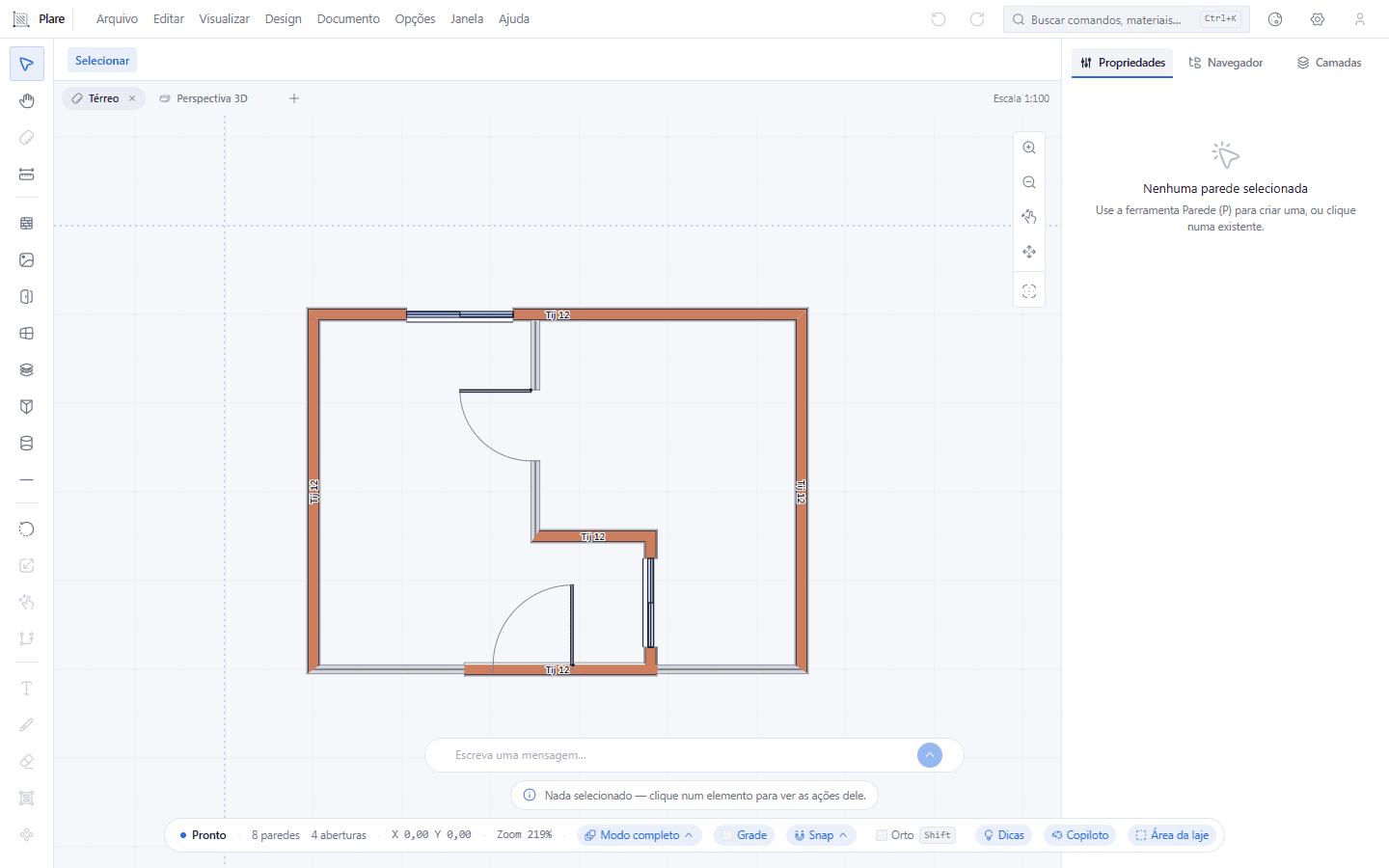
O menu no topo, a barra de ferramentas à esquerda, a área de desenho ao centro com a casa de exemplo, o painel das Propriedades à direita e a barra de estado em baixo. O painel vem vazio: ainda nada está selecionado.
2. Clique numa parede para ver onde cada coisa aparece.
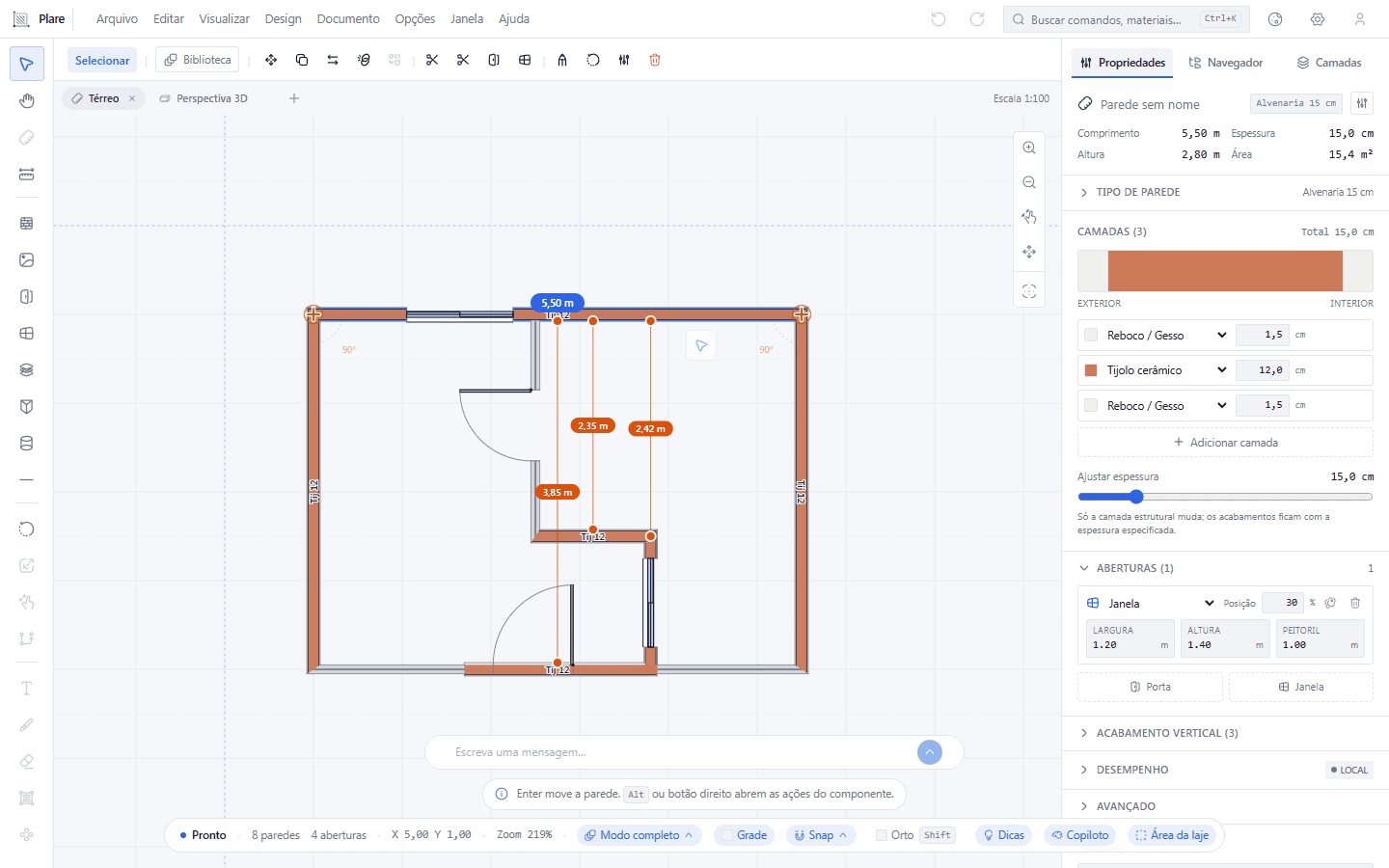
A parede do topo fica realçada a azul, com pegas nos dois topos, a barra por baixo do menu passa a mostrar as ações da seleção, e as Propriedades se enchem: comprimento, altura, área, camadas e aberturas. É aqui que o painel deixa de ser decorativo.
3. Troque entre a planta e o 3D com as teclas 2 e 3, ou pelas abas no topo da área de desenho.
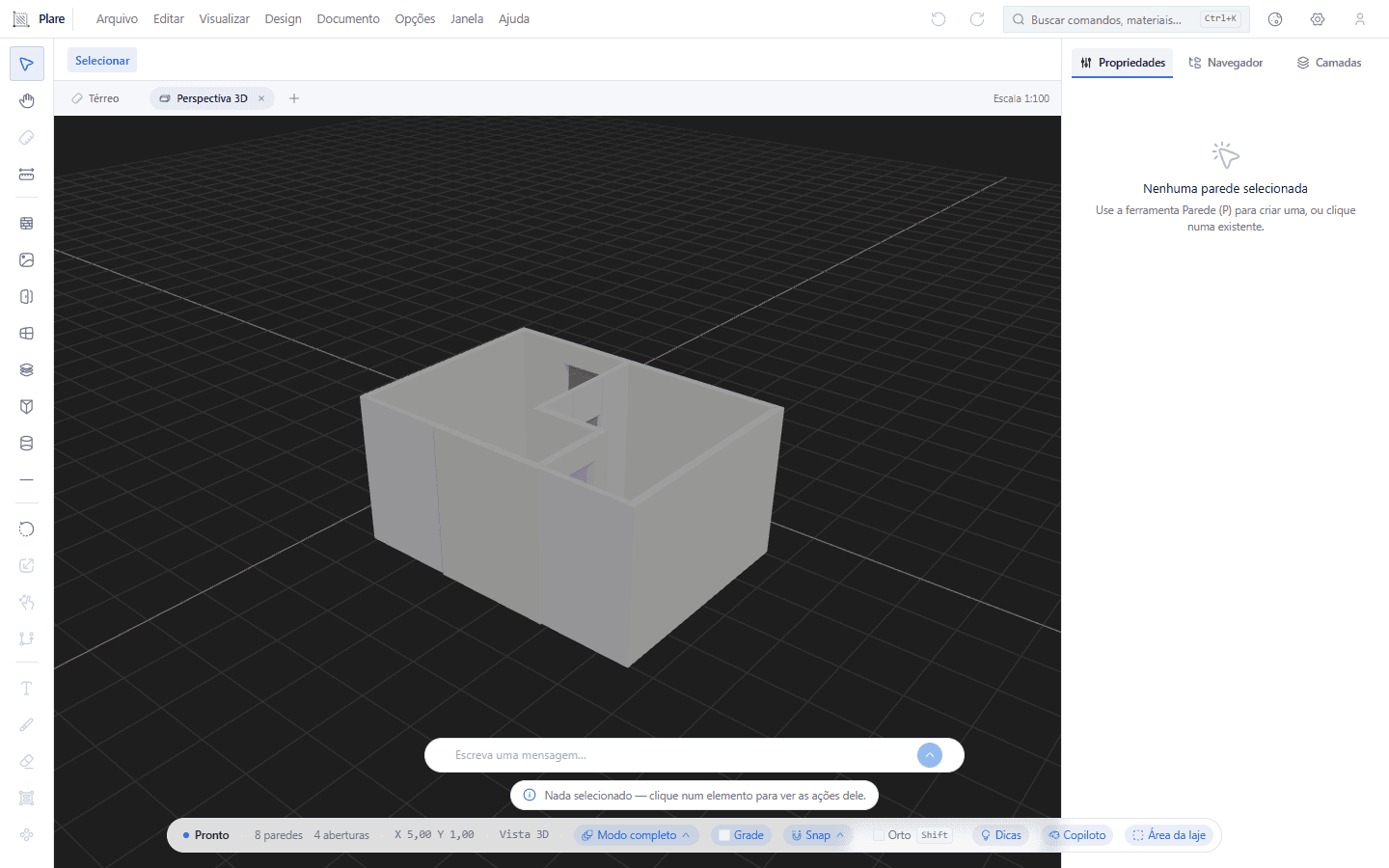
A mesma casa levantada em volume, com a aba “Perspectiva 3D” aberta ao lado da planta e o fundo escuro do 3D. A barra de estado diz “Vista 3D” — as abas são vistas, não ficheiros, e é por ela que se sabe onde se está a desenhar.
4. Precisa de espaço? Entre no modo de foco.
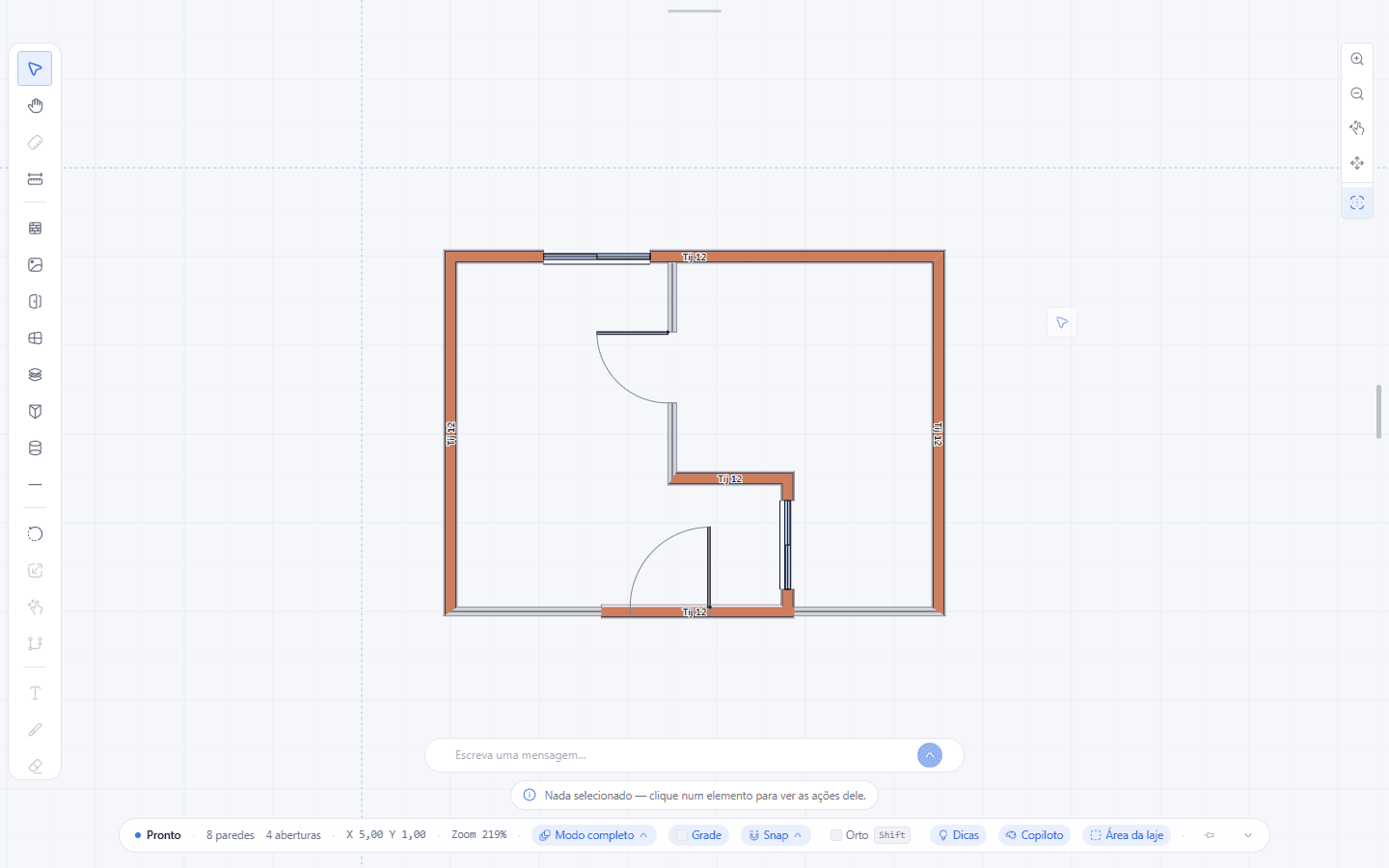
Caem o menu de topo e o painel direito, e ficam a barra de ferramentas à esquerda, o canvas, a franja de zoom e a barra de estado. É o Ctrl+Shift+F da aba Tela das Preferências, e os painéis voltam quando se sai dele.
O que vale a pena saber
- Um clique numa ferramenta ativa a desativa — é assim se sai de uma ferramenta que não encadeia. As que desenham em sequência (parede, porta, janela, laje, telhado, pilar, viga, cota, imagem) pedem Esc.
- A roda do mouse desloca a vista em planta e dá zoom em 3D. Para aproximar em planta: pinça, Ctrl+Shift+=, ou os controles de zoom do canto.
- Shift+roda desloca na horizontal. Em 3D, o botão do meio gira e o botão direito desloca.
- O painel direito se redimensiona pela borda esquerda, e o clique duplo nessa borda o devolve à largura padrão (340 px). A largura fica guardada.
- Segure o botão de snap por 350 ms — ou clique na seta ao lado — para escolher entre os nove tipos de snap. Só sete funcionam hoje: faces e contornos estão na lista, mas ainda não capturam.
- Não existe um menu contextual com botões. O que existe é a barra flutuante, que aparece perto do cursor quando você seleciona geometria e se ativa com Alt (ou pelo botão direito sobre o desenho).
- O botão direito do mouse serve para deslocar a vista em 3D, e por isso só abre a barra flutuante quando você o usa sobre uma parede, porta, janela, laje, pilar, viga ou cota.
- Não há réguas nas bordas. As coordenadas do cursor aparecem na barra de estado, e a medida do traço aparece dentro da própria ferramenta.
- Space troca a linha de referência da parede — eixo, face externa, face interna — enquanto você desenha, e faz o mesmo com as paredes selecionadas. Deslocar a vista é H.
- O histórico guarda as últimas 60 ações. Mais antigo que isso já não volta.
- A grade vem desligada de fábrica, e o snap de grade ligado: o cursor salta mesmo que você não veja as linhas.
Ferramentas relacionadas
Guias relacionados
A tela por fora
Cinco zonas, e cada uma tem um dono:
Barra de menus — Arquivo, Editar, Visualizar, Design, Documento, Opções, Janela, Ajuda. Os itens a cinza com "Em breve" são promessas, não erros de instalação: importar DWG/DXF, exportar a planta em imagem, o editor de tipos de parede e as bibliotecas de material existem como menu antes de existirem como comportamento. Os diálogos, sim, estão abertos — e são eles que a ajuda documenta.
Barra de ferramentas — fica à esquerda, na vertical, e um filete separa os quatro blocos: apontar e medir, criar, modificar, anotar e organizar. O rótulo de cada ícone aparece ao passar o mouse, e os que estão cinzentos avisam que a ferramenta ainda vem a caminho.
Área de desenho — é a maior parte da tela. No topo dela ficam a barra de opções, que mostra a ferramenta activa e os campos dela (para a parede: tipo, espessura, altura e linha de referência), e as abas logo abaixo — vistas, não ficheiros: uma aba de planta pertence a um pavimento, e uma aba 3D mostra o edifício todo.
Painel direito — Propriedades, Navegador e Camadas, por essa ordem, e um de cada vez.
Barra de estado — fecha a tela embaixo, e é ela que diz o que está ligado (Grade, Snap, Orto), em que coordenadas está o cursor e quantos elementos o projeto tem.
As duas formas de chegar a um comando
Toda a ferramenta tem dois acessos, e nenhum dos dois é mais correto que o outro: a tecla na barra de ferramentas, e o nome na busca de Ctrl+K. A busca encontra também os comandos de menu que têm ação ligada, e os materiais.
O atalho da barra de ferramentas é uma letra só, sem modifier, e cada letra pertence a uma ferramenta — uma lista honesta das letras é a própria barra, com o nome e a tecla a aparecer no balão que se abre à direita de cada ícone.
Os três modos do painel direito
Propriedades mostra os campos do que está selecionado, ou um guia com as dez ferramentas e as quatro superfícies de material quando nada está selecionado. As abas dentro dele dependem do que você escolheu: uma parede traz geometria e camadas, uma abertura traz dimensões e posição, e com mais de uma coisa selecionada o painel fica na geral.
Navegador é a árvore: projeto, pavimentos com altura e nível, vistas de planta e de 3D. A coluna ao lado mostra o nível e a altura do pavimento escolhido, e é por aqui que se cria, duplica, renomeia e apaga um pavimento.
Camadas é uma lista plana, com um cartão por camada: um ponto por estado de visibilidade, o nome em texto editável, o contador de elementos e três interruptores (visível, bloqueado, imprimível). O botão de gestão abre a janela onde se criam, renomeiam, reordenam e apagam camadas.
Abas, vistas e pavimentos
O sinal mais + ao lado das abas oferece duas coisas: Planta baixa e Perspectiva 3D. As vistas de pavimento nascem no Navegador, e é aí que se escolhe a que está ativa.
Uma aba fecha no ×, no duplo clique, no botão do meio do mouse ou com Ctrl+W, e a última aba não fecha. Não é preciso guardar: tudo é gravado no ficheiro conforme você trabalha.
A barra flutuante
Chama-se menu flutuante e é o menu contextual desta interface: aparece perto do cursor quando você seleciona componentes, com ações de texto e sem ícones — as do grupo, a dos últimos materiais usados, e as específicas do tipo (dividir parede, inverter a abertura, mudar a espessura).
Três coisas valem a pena saber dela:
- O modifier que a faz seguir o cursor é Alt, e troca-se nas Preferências, na aba Atalhos.
- O botão Manter aberto fixa a barra no lugar; sem fixar, ela desaparece com um clique fora.
- Ela também é chamada pelo botão direito sobre uma parede, porta, janela, laje, pilar, viga ou cota — o único caso em que o botão direito não desloca a vista.
A barra de estado
Seis indicadores, à esquerda, e todos os que não abrem um menu reagem ao clique do mesmo jeito que o respetivo botão na barra de ferramentas:
| Indicador | O que faz |
|---|---|
| Detalhe do desenho | Três estados — modo completo, somente núcleo, sem acabamento. |
| Grade | Liga e desliga a grade; segure 350 ms para escolher entre linhas e pontos. |
| Snap | Liga e desliga o snap; segure 350 ms para escolher os tipos. |
| Orto | Trava os ângulos em 15 graus; Shift faz o mesmo em qualquer ferramenta. |
| Dicas | Liga e desliga a linha de dicas. |
| Copiloto | Liga e desliga a doca. Desligada, ela sai da interface. |
Antes deles a barra só mostra leitura, sem botão: as coordenadas do cursor e o zoom (que diz "Vista 3D" quando você está nela). A barra não repete a ferramenta ativa — isso já se vê na barra de ferramentas e na linha de dicas.
Duas coisas que a barra mostra e não tem botão aqui: as contagens de paredes, aberturas e ambientes, e as etiquetas de área da laje e metragem dos ambientes. As três escolhas ficam em Preferências — as contagens na aba Geral, as áreas na aba Tela. Uma laje ou um ambiente individual ainda pode contrariar a preferência no painel de propriedades.
A linha de dicas faz parte da própria barra de estado, e abre com ela. O indicador Dicas liga e desliga as duas; clicar com o botão direito sobre a barra faz o mesmo, porque a linha também se fecha por ali.
O que acontece ao Esc
O Esc não é um botão "cancelar" único; ele percorre uma fila, e a primeira coisa que encontrar é a que sai. Por esta ordem: fechar um diálogo próprio (inclusive o das Preferências), descartar um número em edição, cancelar a ferramenta ativa, fechar a barra flutuante, fechar a conversa do Copilot, limpar a seleção.
Por isso um Esc a mais, com o desenho já limpo, não tem efeito nenhum — e é por isso que, no meio de um gesto, Esc é sempre seguro.
Teclas que valem o memorizar
- Enter confirma o número que você está escrevendo, e com uma parede selecionada move-a inteira.
- Tab e Shift+Tab invertem o lado e a folha de uma porta ou janela selecionada.
- Delete apaga a seleção.
- 2 e 3 trocam entre a planta do pavimento e o 3D; as outras teclas de dígito caem nas ferramentas com esse dígito no rótulo.
- Ctrl+Shift+1 enquadra, Ctrl+Shift+0 repõe o zoom, Ctrl+Shift+P abre e fecha o painel direito, Ctrl+Shift+F entra no modo foco (com o painel a pinar-se sozinho).
- Ctrl+Shift+A repete a última ferramenta.
- Ctrl+Z desfaz, Ctrl+Shift+Z e Ctrl+Y refazem.
- Ctrl+S grava, Ctrl+O abre, Ctrl+Shift+S grava como, Ctrl+N novo projeto.
- Ctrl+K busca comandos, Ctrl+, abre as Preferências.
- Ctrl+R liga e desliga a visibilidade das camadas de anotação.
- Ctrl+1 a Ctrl+9 seleccionam a camada correspondente, e Shift com uma dessas teclas alterna a visibilidade dela.
O que ainda não há
Porque uma lista curta é mais útil do que procurar às cegas: não há importação nem exportação de DWG/DXF a funcionar, não há exportação da planta como imagem, não há unidades nem escala configuráveis (as unidades são as da obra, em metros), não há réguas nas bordas, não há rotação livre em planta (o ângulo é ortogonal ou digitado), e não há menu de contexto à direita fora da geometria.
O que existe para compensar é a busca de Ctrl+K, a barra flutuante e este guia.