Janelas de configuração
As janelas que configuram um objeto: parede, porta, janela, laje, biblioteca de estilos, tipos, apresentação e prancha.
Passo a passo
1. Selecione o elemento e abra a janela dele pelo botão nas Propriedades.
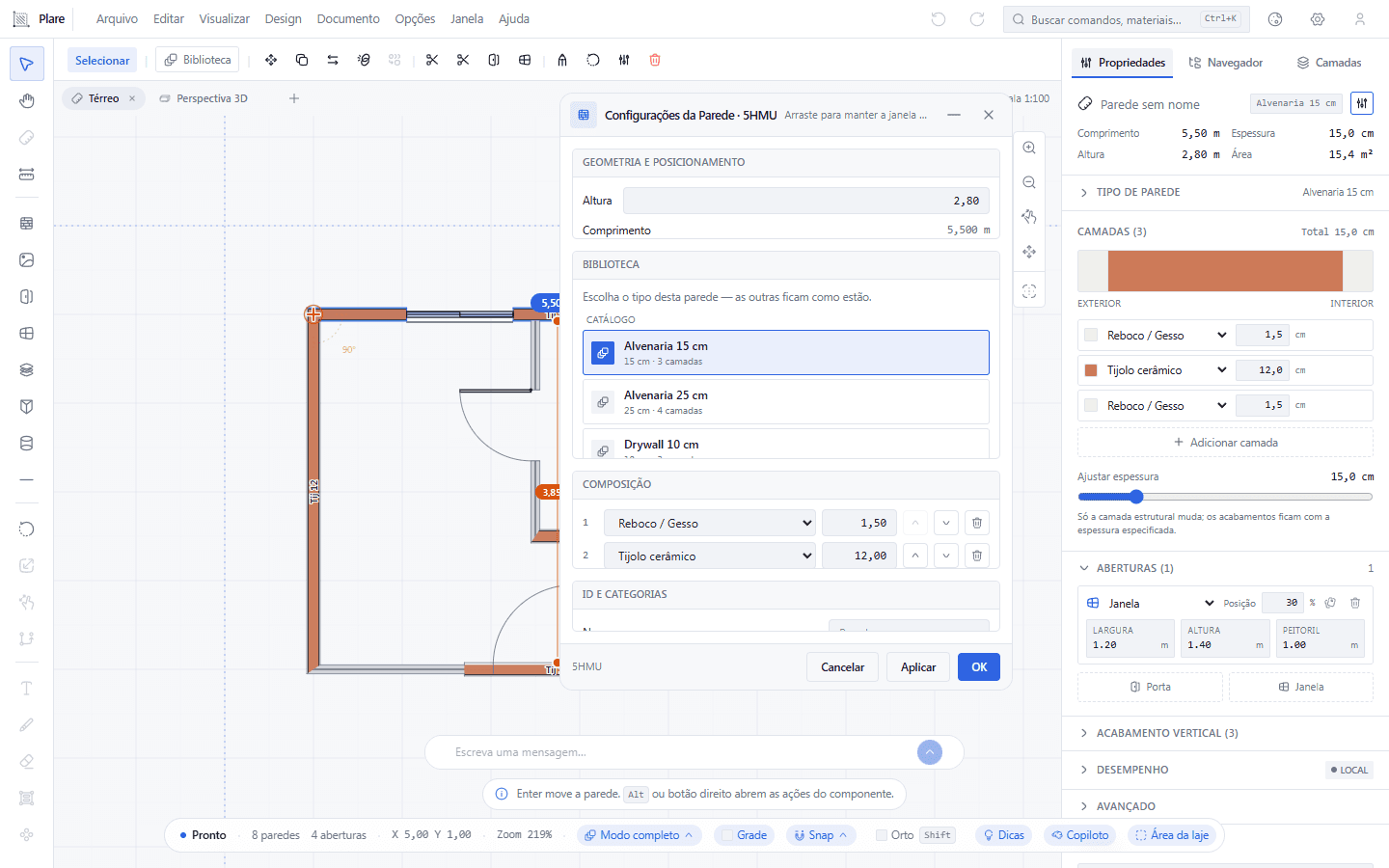
A janela das configurações de uma só parede, a flutuar sobre a área de desenho, com a geometria e o posicionamento, a biblioteca de camadas, a composição e a identificação — e no rodapé Cancelar, Aplicar e OK. É uma janela de trabalho: fica aberta enquanto você desenha.
2. Minimize com o − para a tirar do caminho sem a fechar.
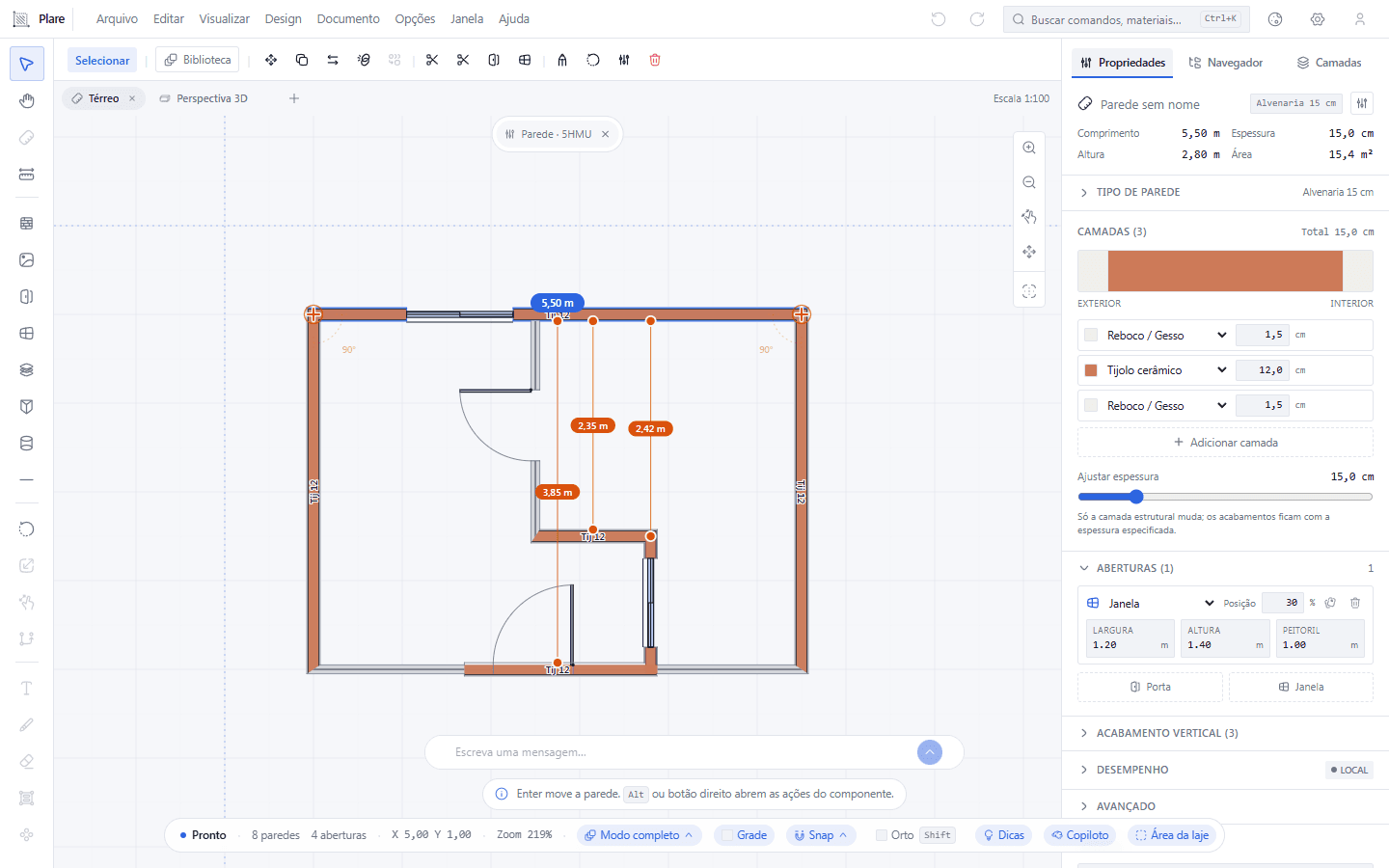
A janela virou uma ficha pequena no topo da área de desenho, e a planta voltou a ver-se inteira, com as suas cotas. É assim que se compara um objeto com o desenho sem perder o que já se escreveu nele.
3. Abra o painel de estilos para ver o catálogo e a apresentação ao mesmo tempo.
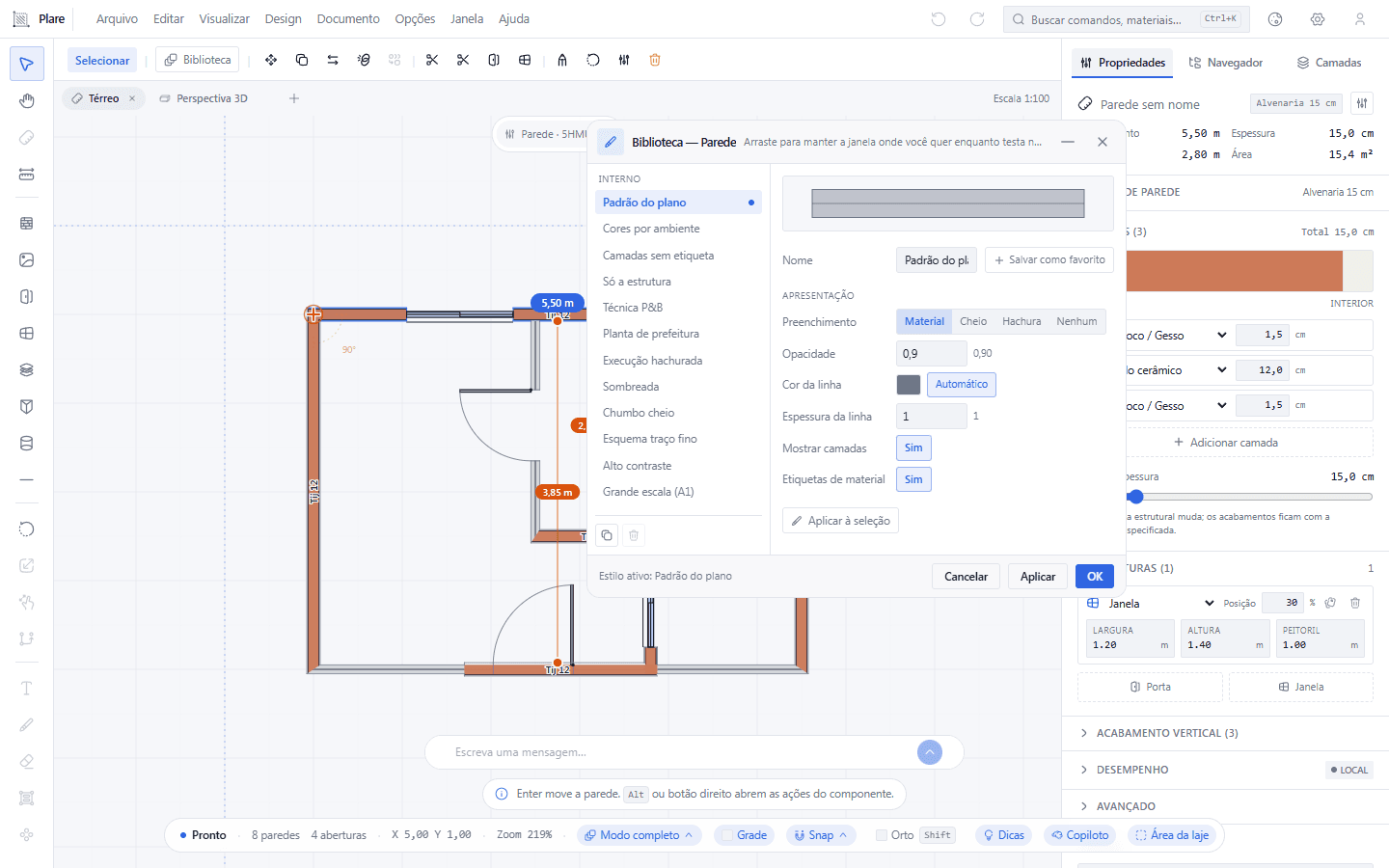
A janela “Biblioteca — Parede”: à esquerda a lista dos tipos — “Padrão do plano”, “Cores por ambiente” e os outros —, à direita os controlos de apresentação: “Preenchimento”, “Opacidade”, “Cor da linha”, “Espessura da linha”, “Mostrar camadas”, “Etiquetas de material” e “Aplicar à seleção”. Escolher um estilo aplica na hora.
4. Tenha duas janelas abertas ao mesmo tempo — é para isso que elas servem.
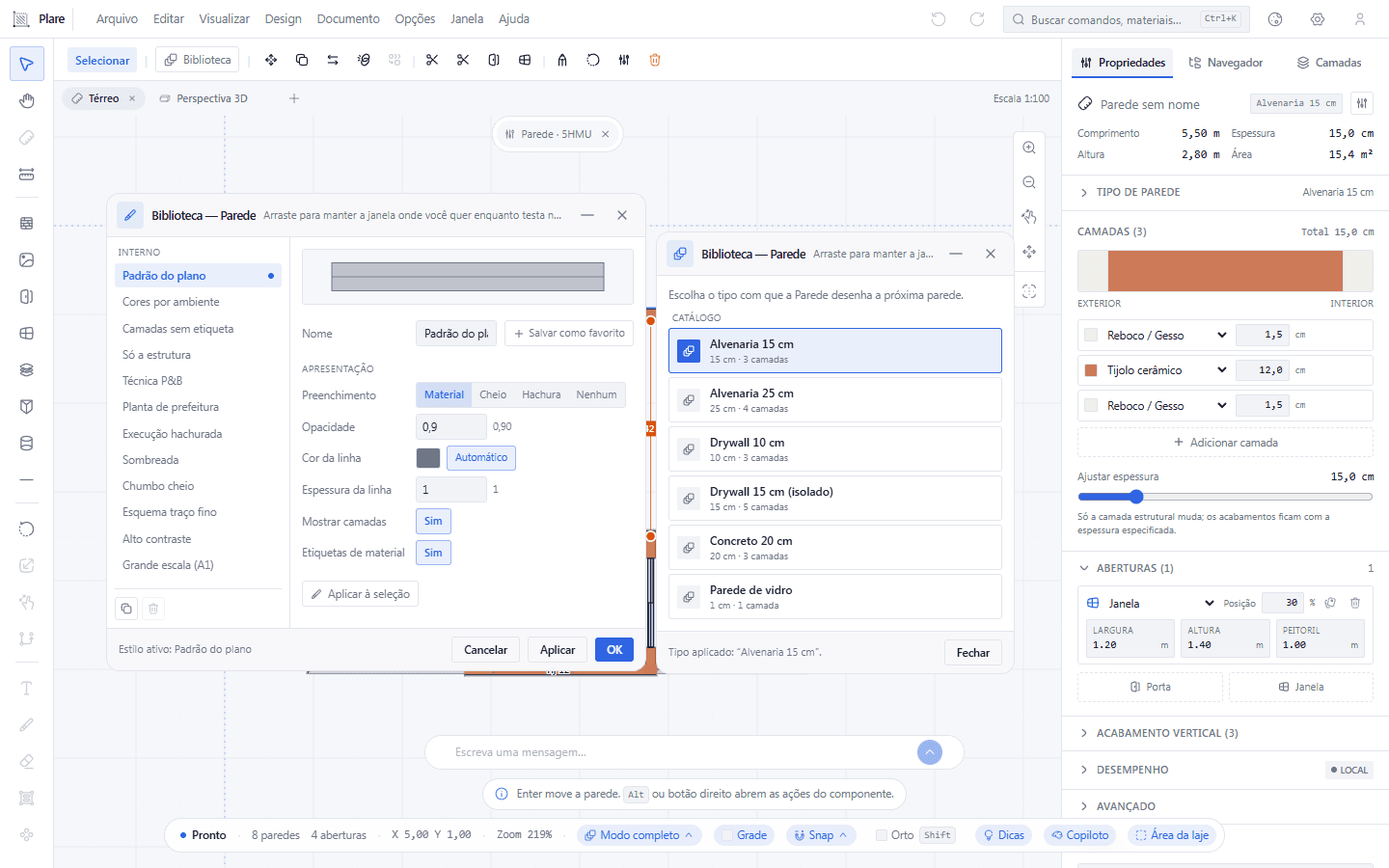
O painel de estilos e a biblioteca de tipos de parede lado a lado, com a parede minimizada ainda como ficha no topo. Reabrir não duplica, um clique traz a janela para a frente, e o Esc não fecha nenhuma — elas são ferramentas de trabalho, não diálogos de confirmação.
O que vale a pena saber
- Há uma só janela por objeto: reabrir a janela da parede que já está aberta traz a mesma janela, no mesmo lugar, com o que você já tinha escrito.
- Clicar em qualquer ponto de uma janela traz-a para a frente das outras.
- Duas janelas abertas não se empilham no mesmo sítio: cada uma nasce 28 px abaixo e à direita da anterior.
- A faixa de janelas minimizadas aparece no topo da área de desenho assim que existe pelo menos uma janela minimizada — não precisa de duas.
- Não há maximizar, redimensionar nem fechar todas de uma vez. Arraste pela barra de título; é o que existe.
- Cada janela tem um só painel com barras de secção e interruptores — não há separadores dentro delas.
- Nas janelas de elemento, Cancelar devolve o objeto ao estado anterior à janela, e OK fecha depois de aplicar.
- A biblioteca de estilos aplica na hora — o desenho já mudou enquanto você escolhe. O rascunho de espessura precisa de Aplicar.
- A janela de tipos de parede não tem rodapé nenhum — só o × —, porque também ela aplica na hora.
Ferramentas relacionadas
Guias relacionados
As oito janelas
Parede. Geometria (comprimento, altura do pano, volume calculado), posicionamento (eixo, linha de face, alinhamento interno, externo ou médio), biblioteca de camadas, composição — a pilha de camadas com a ordem, a espessura de cada uma e o material pelo nome — e identificação (o tipo estrutural, a função de ambiente, a condição de exposição e a fase).
Abre pelo botão da janela nas Propriedades de uma parede selecionada, pelo cartão da barra flutuante, por duplo clique na parede, e pelas ferramentas Porta e Janela quando você ainda não escolheu a parede — porque uma abertura precisa de uma parede, e esta é a forma de a criar sem sair do gesto.
Porta e Janela. São a mesma janela com rótulos diferentes: dimensões (largura, altura, altura de saída da folha e peitoril), posição (offset do início da parede e lado), e identificação (o marcador, o número da peça, a fase e a família do tipo).
Laje. Contorno (a área e o perímetro, com as arestas a mostrar os vértices que a definem), espessura, cotas de topo e de base, a camada de acabamento e o material estrutural, e identificação. Abre pelo botão da janela nas Propriedades, pelo cartão da barra flutuante e por duplo clique.
Biblioteca de estilos. O catálogo de aparências. Navega por Incorporados, Meus estilos e Os deste projeto; cria, renomeia, duplica, apaga e repõe. Escolher um estilo aplica na hora — no desenho e no objeto selecionado, se houver um.
Abre de dois sítios, e são dois destinos diferentes: da janela de uma parede, escreve naquela parede; da barra de opções de uma ferramenta, define o valor com que o próximo objeto nasce. As janelas por isso distinguem-se uma da outra, e é por isso que as duas podem estar abertas ao mesmo tempo.
Tipos de parede. O catálogo de compostos: criar, duplicar, renomear, apagar, repor os embutidos, e editar a composição do tipo selecionado — com pré-visualização do corte em corte e em vista. Escolhe-se por onde ela foi aberta (menu Design, ou o seletor de tipo na janela da parede); o item do menu está cinza com “Em breve”, mas a entrada pelo seletor de tipo funciona.
Apresentação. Cor, traço, espessura e visibilidade por categoria — paredes, portas, janelas, lajes, pilares, vigas, texto, cotas e imagens. Cada linha é um cartão com pré-visualização, e escolher aplica na hora. Uma coluna lateral mostra o que muda no desenho por causa daquela escolha.
É a janela do aspecto do desenho, não da geometria: serve para a planta sair legível, e a aba Tela das Preferências é o que decide o fundo.
Prancha. A folha de papel — formato, orientação, escala, margens e carimbo. É a maior destas janelas, e tem guia próprio: ver Folha e carimbo.
O que todas têm
Uma barra de título para arrastar, um − para minimizar, um × para fechar. Conteúdo num painel único, com grupos separados por barras de secção e interruptores por campo; o que é preciso confirmar tem rodapé, e o resto entra na hora.
Reabrir não duplica, clicar traz para a frente, e o Esc não fecha. Estas três regras são a razão por que se podem ter quatro janelas abertas a tarde inteira: elas são ferramentas de trabalho, não diálogos de confirmação.