Interfaz y atajos
Dónde está cada pieza de Plare, qué muestra cada una y qué tecla la activa.
Paso a paso
1. Abra Plare y empiece por reconocer la ventana entera.
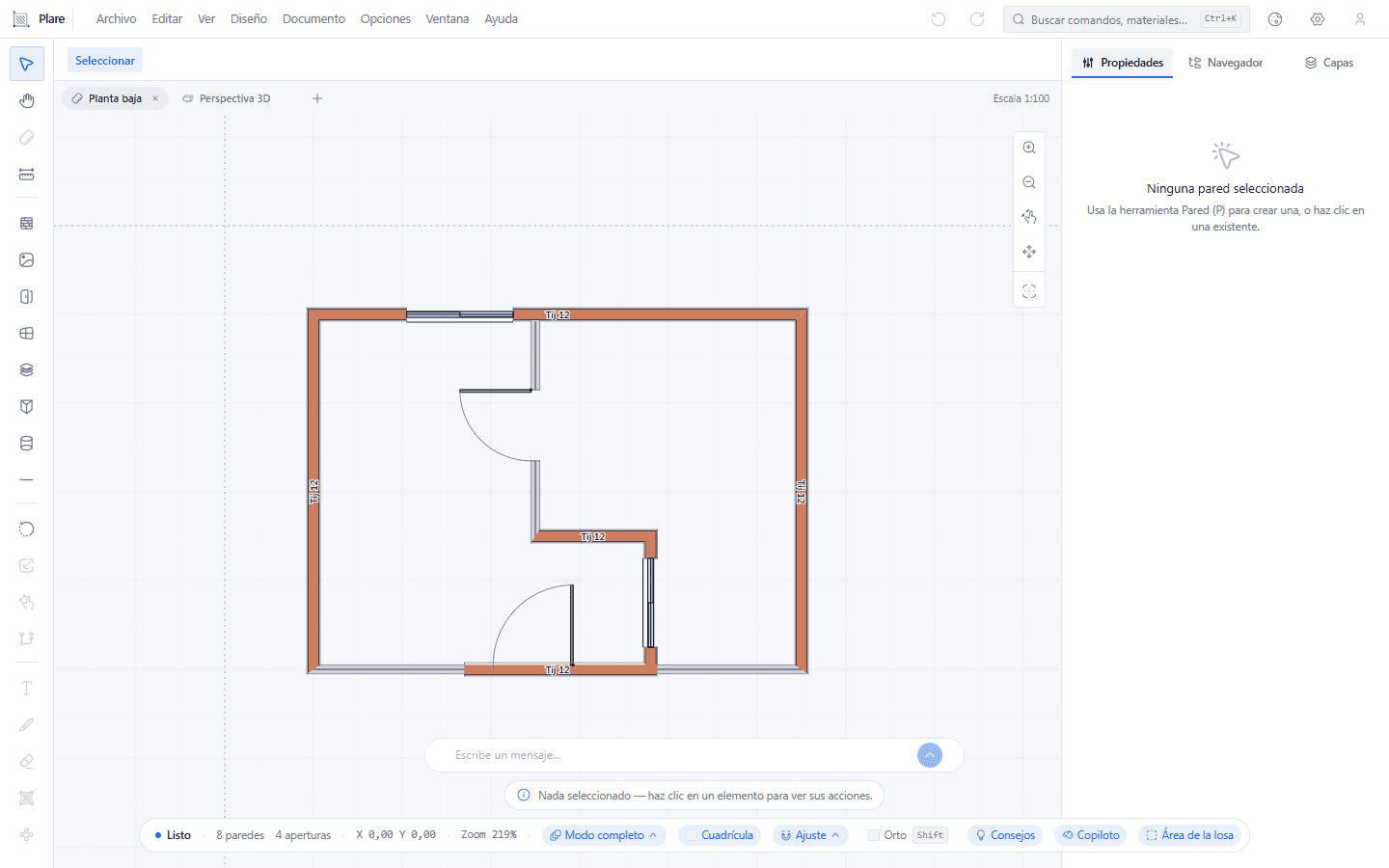
El menú arriba, la barra de herramientas a la izquierda, el área de dibujo en el medio con la casa de ejemplo, el panel de Propiedades a la derecha y la barra de estado abajo. El panel viene vacío: todavía no hay nada seleccionado.
2. Haga clic en una pared para ver dónde aparece cada cosa.
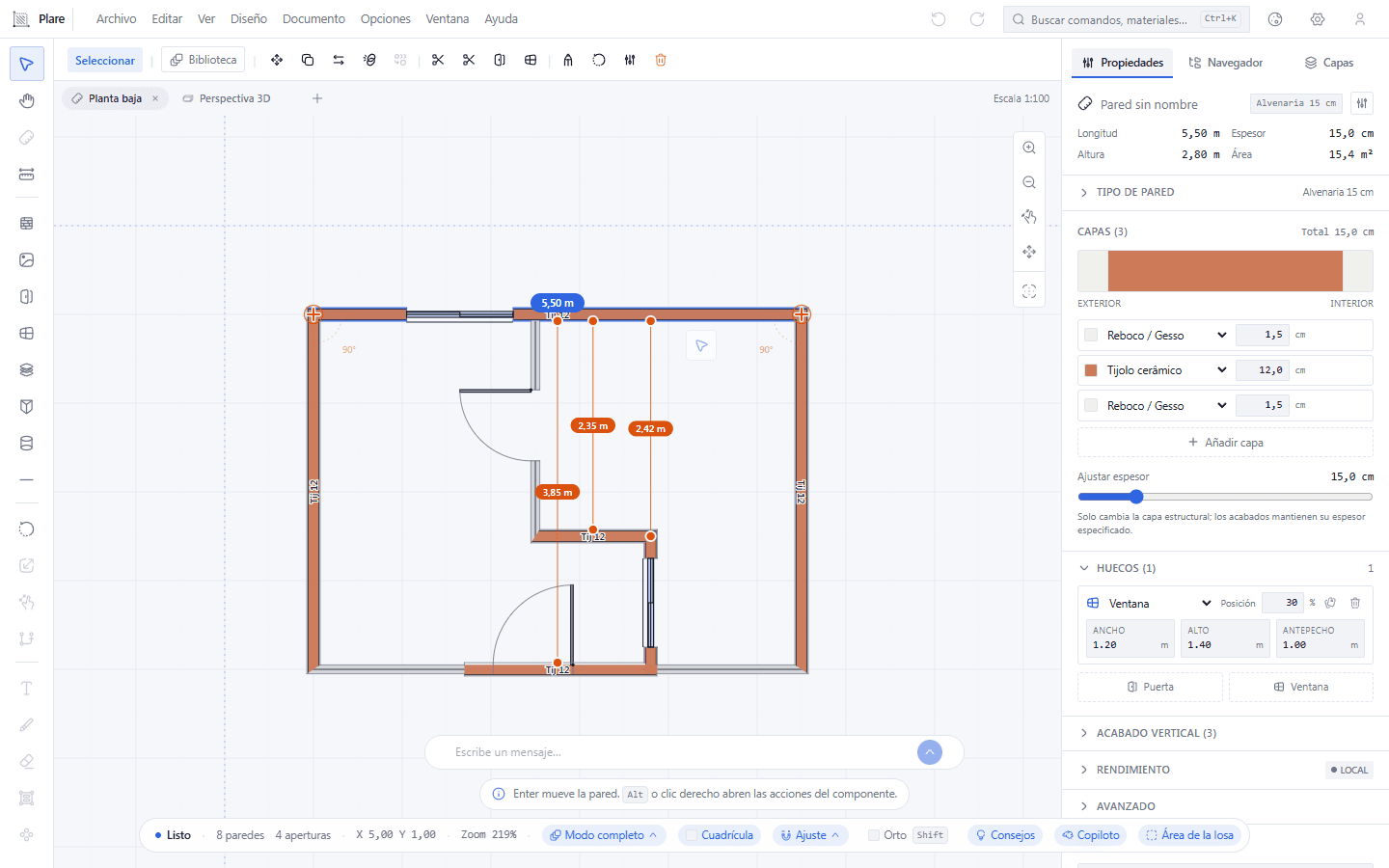
La pared de arriba queda resaltada en azul, con asas en los dos extremos, la barra bajo el menú pasa a ofrecer las acciones de la selección, y Propiedades se llena: longitud, altura, superficie, capas y aberturas. Ahí es donde el panel deja de ser decorativo.
3. Cambie entre planta y 3D con las teclas 2 y 3, o por las pestañas de arriba del área de dibujo.
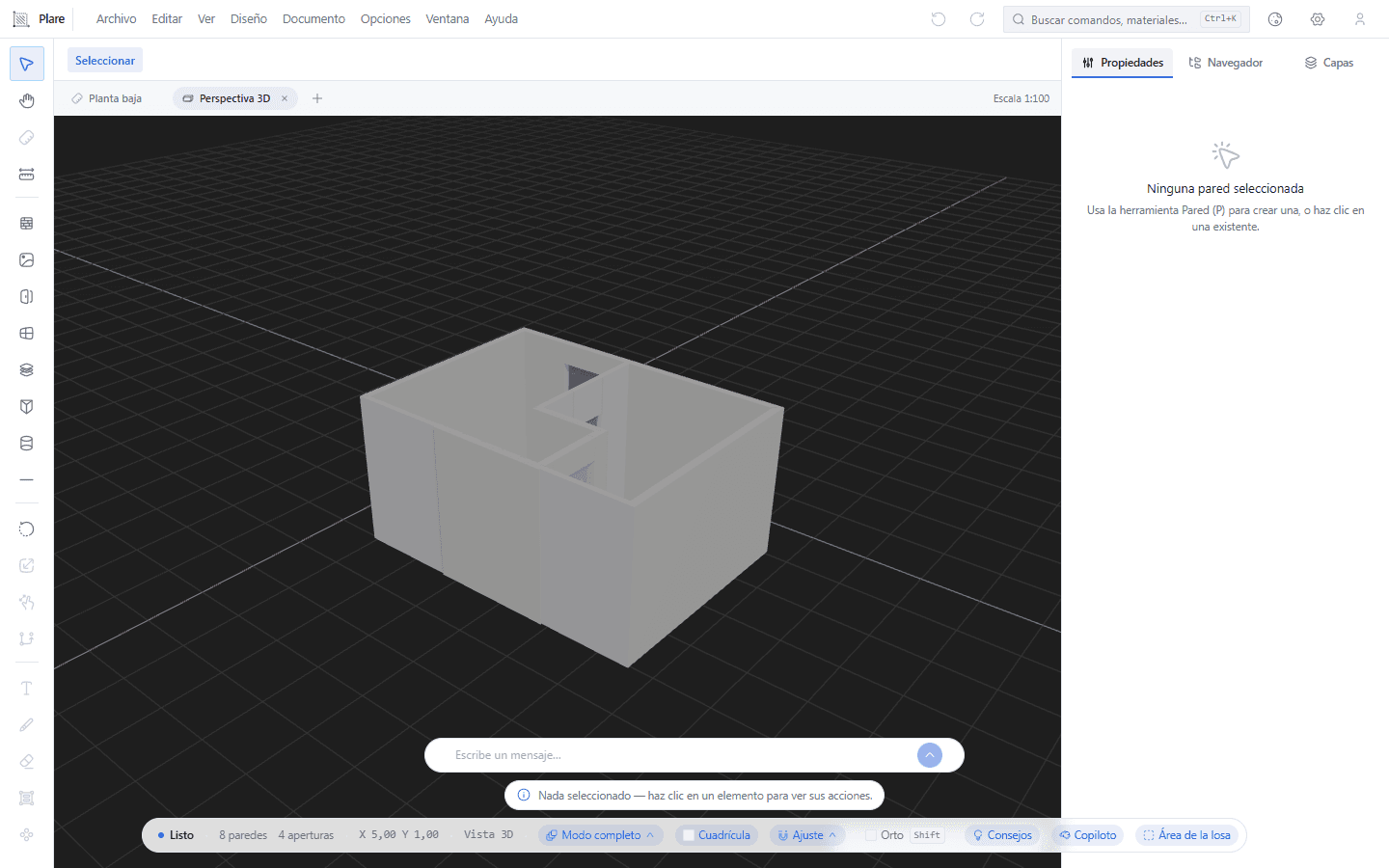
La misma casa alzada en volumen, con la pestaña “Perspectiva 3D” abierta junto a la planta y el fondo oscuro del 3D. La barra de estado indica que usted está en la vista tridimensional — las pestañas son vistas, no archivos, y es por ellas como sabe dónde está dibujando.
4. ¿Necesita sitio? Entre en el modo foco.
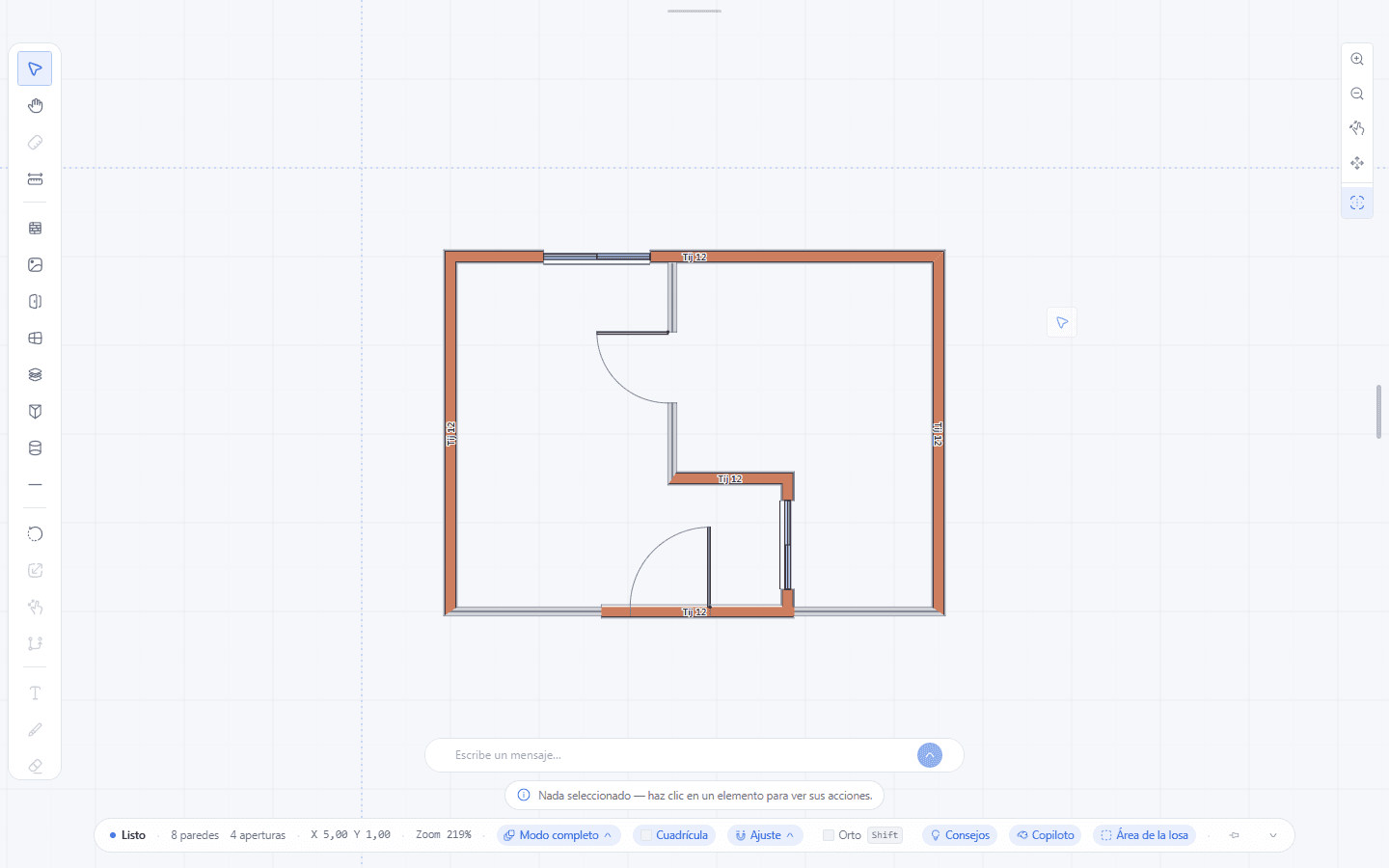
Caen el menú de arriba y el panel derecho, y se quedan la barra de herramientas, el canvas, la franja de zoom y la barra de estado. Es el Ctrl+Shift+F de la pestaña Pantalla de Preferencias, y los paneles vuelven al salir.
Conviene saber
- Un clic en una herramienta activa la desactiva — así se sale de una herramienta que no encadena. Las que dibujan en secuencia (pared, puerta, ventana, losa, cubierta, pilar, viga, cota, imagen) piden Esc.
- La rueda del ratón desplaza la vista en planta y hace zoom en 3D. Para acercar en planta: pinza, Ctrl+Shift+=, o los controles de zoom del rincón.
- Shift+rueda desplaza en horizontal. En 3D, el botón del medio gira y el botón derecho desplaza.
- El panel derecho se redimensiona por el borde izquierdo, y el doble clic en ese borde lo devuelve al ancho predeterminado (340 px). El ancho queda guardado.
- Mantenga el botón de ajuste durante 350 ms — o haga clic en la flecha de al lado — para elegir entre los nueve tipos de ajuste. Solo siete funcionan hoy: las caras y los contornos están en la lista, pero todavía no capturan.
- No existe un menú contextual con botones. Lo que existe es la barra flotante, que aparece cerca del cursor cuando usted selecciona geometría y se activa con Alt (o con el botón derecho sobre el dibujo).
- El botón derecho del ratón sirve para desplazar la vista en 3D, y por eso solo abre la barra flotante cuando usted lo usa sobre una pared, puerta, ventana, losa, pilar, viga o cota.
- No hay reglas en los bordes. Las coordenadas del cursor aparecen en la barra de estado, y la medida del trazo aparece dentro de la propia herramienta.
- Space cambia la línea de referencia de la pared — eje, cara exterior, cara interior — mientras usted dibuja, y hace lo mismo con las paredes seleccionadas. Mover la vista es H.
- El historial guarda las últimas 60 acciones. Más antiguo que eso ya no vuelve.
- La cuadrícula viene apagada de fábrica, y el ajuste de cuadrícula encendido: el cursor salta aunque usted no vea las líneas.
Herramientas relacionadas
Guías relacionadas
La pantalla desde fuera
Cinco zonas, y cada una tiene un dueño:
Barra de menús — Archivo, Editar, Ver, Diseño, Documento, Opciones, Ventana, Ayuda. Los ítems en gris con "Próximamente" son promesas, no errores de instalación: importar DWG/DXF, exportar la planta en imagen, el editor de tipos de pared y las bibliotecas de material existen como menú antes de existir como comportamiento. Los diálogos, esos sí, están abiertos — y son ellos los que la ayuda documenta.
Barra de herramientas — corre por el borde izquierdo, en vertical, y un filete separa los cuatro bloques: apuntar y medir, crear, modificar, anotar y organizar. Cada icono dice su nombre al pasar el ratón por encima, y los que están en gris avisan de que la herramienta todavía va de camino.
Área de dibujo — es la mayor parte de la pantalla. Arriba del todo está la barra de opciones, que muestra la herramienta activa y sus campos (para la pared: tipo, grosor, altura y línea de referencia), y justo debajo las pestañas, que son vistas, no archivos: la de planta muestra una sola planta del edificio, y la 3D muestra el edificio entero.
Panel derecho — Propiedades, Navegador y Capas, en ese orden, y uno cada vez.
Barra de estado — cierra la pantalla por abajo, y es ella la que dice qué está activado (Cuadrícula, Ajuste, Orto), en qué coordenadas está el cursor y cuántos elementos tiene el proyecto.
Las dos formas de llegar a un comando
Toda herramienta tiene dos accesos, y ninguno de los dos es más correcto que el otro: la tecla en la barra de herramientas, y el nombre en la búsqueda de Ctrl+K. La búsqueda encuentra también los comandos de menú que tienen acción asignada, y los materiales.
El atajo de la barra de herramientas es una letra sola, sin modificador, y cada letra pertenece a una herramienta — una lista honesta de las letras es la propia barra, porque el globo que se abre al lado de cada icono lleva el nombre y la tecla juntos.
Los tres modos del panel derecho
Propiedades muestra los campos de lo que está seleccionado, o una guía con las diez herramientas y las cuatro superficies de material cuando nada está seleccionado. Las pestañas dentro de él dependen de lo que usted eligió: una pared trae geometría y capas, una abertura trae dimensiones y posición, y con más de una cosa seleccionada el panel se queda en la general.
Navegador es el árbol: proyecto, plantas con altura y nivel, vistas de planta y de 3D. La columna de al lado muestra el nivel y la altura de la planta elegida, y es por aquí donde se crea, duplica, renombra y borra una planta.
Capas es una lista plana, con una tarjeta por capa: un punto por estado de visibilidad, el nombre en texto editable, el contador de elementos y tres interruptores (visible, bloqueado, imprimible). El botón de gestión abre la ventana donde se crean, renombran, reordenan y borran capas.
Pestañas, vistas y plantas
El signo más + al lado de las pestañas ofrece dos cosas: Planta y Perspectiva 3D. Las vistas de planta nacen en el Navegador, y es ahí donde se elige la que está activa.
Una pestaña se cierra con la ×, con el doble clic, con el botón del medio del ratón o con Ctrl+W, y la última pestaña no se cierra. No hace falta guardar: todo se escribe en el archivo mientras usted trabaja.
La barra flotante
Se llama menú flotante y es el menú contextual de esta interfaz: aparece cerca del cursor cuando usted selecciona componentes, con acciones de texto y sin iconos — las del grupo, las de los últimos materiales usados, y las específicas del tipo (dividir pared, invertir la abertura, cambiar el espesor).
Tres cosas conviene saber de ella:
- El modificador que la hace seguir el cursor es Alt, y se cambia en Preferencias, en la pestaña Atajos.
- El botón Mantener abierto, en la esquina, fija la barra en su lugar; sin fijar, ella desaparece con un clic fuera.
- También se llama con el botón derecho sobre una pared, puerta, ventana, losa, pilar, viga o cota — el único caso en que el botón derecho no desplaza la vista.
La barra de estado
Seis indicadores, a la izquierda, y todos los que no abren un menú reaccionan al clic igual que su botón correspondiente en la barra de herramientas:
| Indicador | Qué hace |
|---|---|
| Detalle del dibujo | Tres estados — modo completo, solo núcleo, sin acabado. |
| Cuadrícula | Enciende y apaga la cuadrícula; mantenga 350 ms para elegir entre líneas y puntos. |
| Ajuste | Enciende y apaga el ajuste; mantenga 350 ms para elegir los tipos. |
| Orto | Bloquea los ángulos en 15 grados; Shift hace lo mismo en cualquier herramienta. |
| Consejos | Enciende y apaga la línea de consejos. |
| Copiloto | Enciende y apaga el dock. Apagado, sale de la interfaz. |
Antes de ellos la barra solo lee, sin botón: las coordenadas del cursor y el zoom (que dice "Vista 3D" cuando usted está en ella). La barra no repite la herramienta activa — eso ya lo dicen la barra de herramientas y la línea de consejos.
Dos cosas que la barra muestra no tienen botón aquí: los conteos de paredes, aberturas y ambientes, y las etiquetas de área de la losa y superficie de los ambientes. Las tres elecciones están en Preferencias — los conteos en la pestaña General, las áreas en la pestaña Pantalla. Una losa o un ambiente individual todavía puede llevarle la contraria a la preferencia en el panel de propiedades.
La línea de consejos forma parte de la propia barra de estado, y abre con ella. El indicador Consejos enciende y apaga las dos; hacer clic con el botón derecho sobre la barra hace lo mismo, porque la línea también se cierra por ahí.
Qué pasa con Esc
Esc no es un botón "cancelar" único; él recorre una fila, y lo primero que encuentre es lo que sale. En este orden: cerrar un diálogo propio (incluido el de Preferencias), descartar un número en edición, cancelar la herramienta activa, cerrar la barra flotante, cerrar la conversación del Copilot, limpiar la selección.
Por eso un Esc de más, con el dibujo ya limpio, no tiene efecto ninguno — y es por eso que, en medio de un gesto, Esc siempre es seguro.
Teclas que valen la memorización
- Enter confirma el número que usted está escribiendo, y con una pared seleccionada la mueve entera.
- Tab y Shift+Tab invierten el lado y la hoja de una puerta o ventana seleccionada.
- Delete borra la selección.
- 2 y 3 cambian entre la planta en curso y el 3D; las otras teclas de dígito caen en las herramientas que tienen ese dígito en el rótulo.
- Ctrl+Shift+1 encuadra, Ctrl+Shift+0 repone el zoom, Ctrl+Shift+P abre y cierra el panel derecho, Ctrl+Shift+F entra en el modo foco (con el panel fijándose solo).
- Ctrl+Shift+A repite la última herramienta.
- Ctrl+Z deshace, Ctrl+Shift+Z y Ctrl+Y rehacen.
- Ctrl+S guarda, Ctrl+O abre, Ctrl+Shift+S guarda como, Ctrl+N nuevo proyecto.
- Ctrl+K busca comandos, Ctrl+, abre las Preferencias.
- Ctrl+R enciende y apaga la visibilidad de las capas de anotación.
- Ctrl+1 a Ctrl+9 seleccionan la capa correspondiente, y Shift con una de esas teclas alterna su visibilidad.
Lo que todavía no hay
Porque una lista corta es más útil que buscar a ciegas: no hay importación ni exportación de DWG/DXF funcionando, no hay exportación de la planta como imagen, no hay unidades ni escala configurables (las unidades son las de la obra, en metros), no hay reglas en los bordes, no hay rotación libre en planta (el ángulo es ortogonal o escrito), y no hay menú de contexto a la derecha fuera de la geometría.
Lo que existe para compensar es la búsqueda de Ctrl+K, la barra flotante y esta guía.