Hoja y cajetín
Armar la hoja — formato, escala, margen, moldura y cajetín — y mandarla al papel o a PDF.
Paso a paso
1. Abra el panel por el menú Documento, o busque hoja en Ctrl+K.
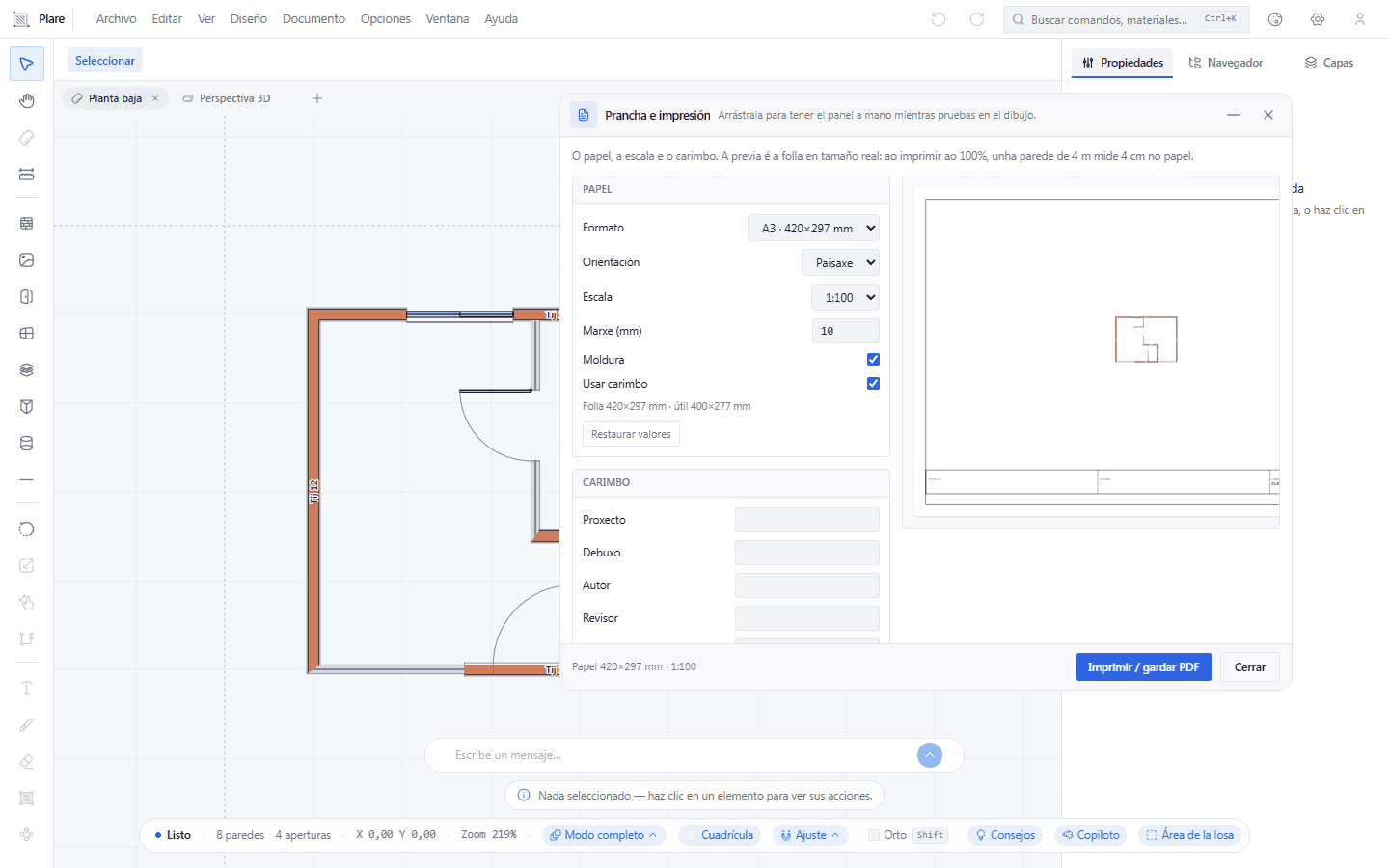
La ventana de la hoja abierta, con el grupo del papel a la izquierda — Formato “A3 · 420×297 mm”, Orientación en paisaje, Escala 1:100, Margen, Moldura y el interruptor del cajetín — y la vista previa de la hoja a la derecha. El cajetín viene encendido de fábrica, así que la franja ya está en el pie de la hoja.
2. Elija el formato del papel: A1, A2, A3 o A4, en paisaje o retrato.
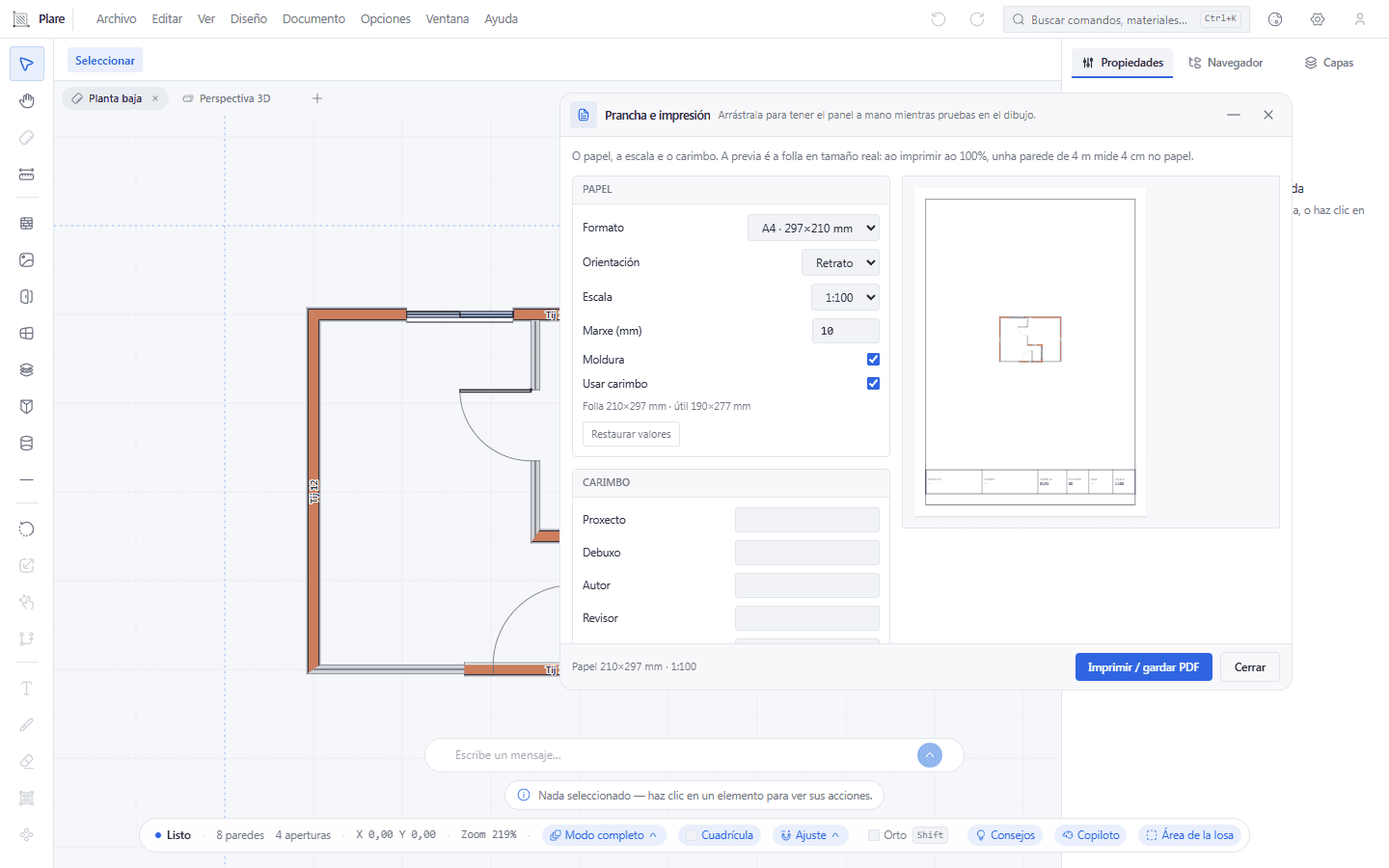
El mismo panel con el papel cambiado a A4 en retrato: la vista previa pasa a una página vertical, y la nota de abajo da la hoja en 210×297 mm y lo que queda por dentro de la moldura en 190×277 mm. Es ese hueco interior lo que el dibujo tiene que llenar, no la hoja entera.
3. Rellene los campos del cajetín: proyecto, dibujo, autor.
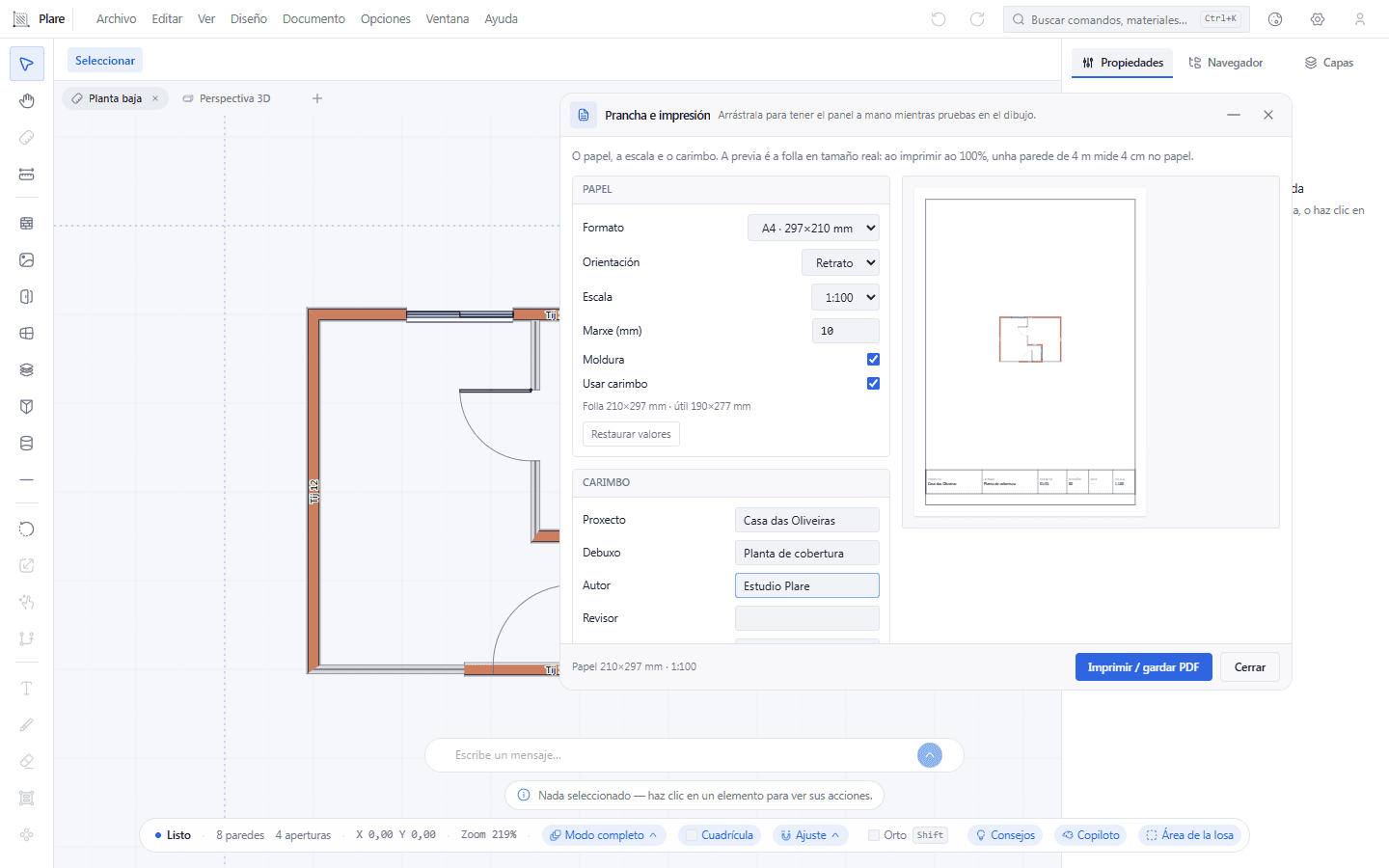
Los campos escritos — Proyecto “Casa das Oliveiras”, Dibujo “Planta de cobertura”, Autor “Estudio Plare” — y el bloque del cajetín ya visible al pie de la hoja previsualizada. Es la letra que saldrá en el papel, colocada dentro de la moldura.
4. ¿Cambió el papel y quiere los valores de vuelta? El panel tiene Restaurar valores.
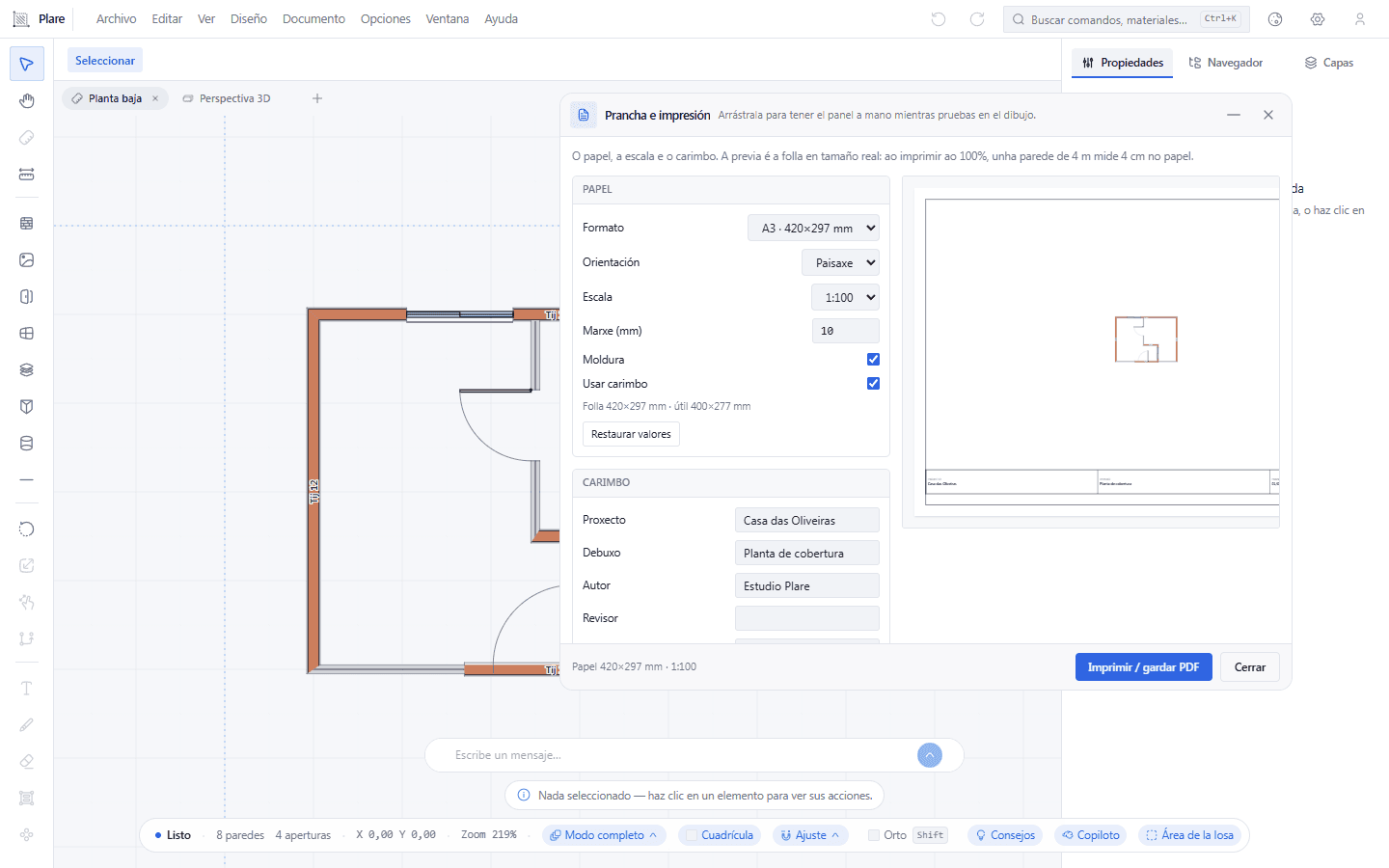
Después de hacer clic en Restaurar valores, el papel volvió a A3 en paisaje y el texto del cajetín se quedó donde estaba. El botón repone la hoja; no borra lo que usted escribió.
Conviene saber
- Documento → Imprimir… abre este mismo panel; no imprime nada directamente. El único botón que imprime está dentro de él.
- No hay atajo de teclado para la hoja — por Ctrl+K, o por el menú, es el camino.
- Si el dibujo no cabe en el papel, el panel propone la salida: reducir la escala o girar la hoja. Son los dos botones de rescate, y no un error.
- Los valores por defecto son A3, paisaje, 1:100, margen de 10 mm, con moldura y cajetín encendidos, revisión 00 y hoja 01/01. Restaurar valores vuelve a ellos.
- El cajetín es una franja abajo, con todos los campos en una sola línea cuando caben; apagarlo deja la hoja solo con la moldura.
- La vista previa limpia lo que es herramienta: ni el cursor, ni la selección, ni las guías aparecen en la hoja.
- Un dibujo vacío muestra la invitación a dibujar la planta, y no una hoja en blanco — si ella aparece vacía con el dibujo hecho, el problema es la escala o el encuadre.
Herramientas relacionadas
Guías relacionadas
El panel, en tres bloques
Papel — lo que la hoja es. Cajetín — lo que la hoja dice. Vista previa — lo que sale. Los dos primeros son interruptores y listas; el tercero no es interactivo, es la prueba.
Papel
| Campo | Valores | Nota |
|---|---|---|
| Formato | A1 (841×594), A2 (594×420), A3 (420×297), A4 (297×210) | Dimensiones en milímetros, en paisaje. |
| Orientación | Paisaje, Retrato | Gira el rectángulo, no el dibujo. |
| Escala | 1:25 a 1:500 | Del dibujo al papel. |
| Margen | 5 a 30 mm | La franja libre entre el trazo de la moldura y el borde del papel. |
| Moldura | Enciende/Apaga | El rectángulo de contorno de la hoja. |
| Cajetín | Enciende/Apaga | La franja de identificación abajo. |
Cuatro formatos, y son los únicos. No hay tamaño personalizado, porque la hoja sería un número sin papel correspondiente en la impresora.
Cajetín
Ocho campos de texto: Proyecto, Dibujo, Autor, Revisor, Fecha, Revisión y el par Hoja y Total, que son dos cajas separadas. Los últimos suelen ser los que alguien olvida: la revisión es el "00" de fábrica, y la hoja es "01/01" — que sigue diciendo "01/01" incluso cuando usted imprime cinco hojas seguidas. No hay numeración automática de hoja.
La vista previa
Dibuja el rectángulo del papel en las dimensiones reales, reducido para caber en el panel. Dentro de él, la planta es el SVG del dibujo que usted está viendo — copiado, con las cotas y los textos, y sin nada de las herramientas. La moldura y el cajetín se ponen por encima, con las posiciones y los tamaños que tendrán en el papel.
Dos consecuencias que evitan discusión:
- La vista nunca se amplía más allá de 1:1. En un A1 va a parecer pequeña porque está cabiendo, no porque el dibujo sea pequeño.
- Lo que usted ve es la geometría a escala, no el grosor de pantalla: una línea fina en el dibujo sale fina en la hoja.
Salir al papel
Un botón, Imprimir / guardar PDF, y él llama a la impresión del sistema con el tamaño de la hoja ya declarado. Por eso "guardar PDF" no es una opción nuestra: es la opción "Microsoft Print to PDF", "Guardar como PDF" o lo que su impresora ofrezca dentro de la ventana de impresión.
No hay exportación a imagen, no hay exportación directa a PDF sin pasar por la ventana de impresión, no hay división del dibujo en varias hojas (mosaico) y no hay una hoja por planta. Son cuatro ausencias, y es mejor saberlas que buscarlas.
Un flujo que funciona
Dibuje la planta cerrada, genere las cotas automáticas, encuadre el dibujo, y solo entonces abra la hoja. La escala elegida allí es la única que vale: si usted cambia el encuadre después, la hoja acompaña — y la escala no.
Para plantas con áreas muy diferentes en un mismo nivel, imprima dos hojas con escalas diferentes y númrelas a mano en el cajetín. Es la forma honesta de hacerlo mientras no hay mosaico.