Seleccionar
Selecciona elementos para mover, editar o borrar.
Paso a paso
1. Es la herramienta con la que se abre el proyecto.
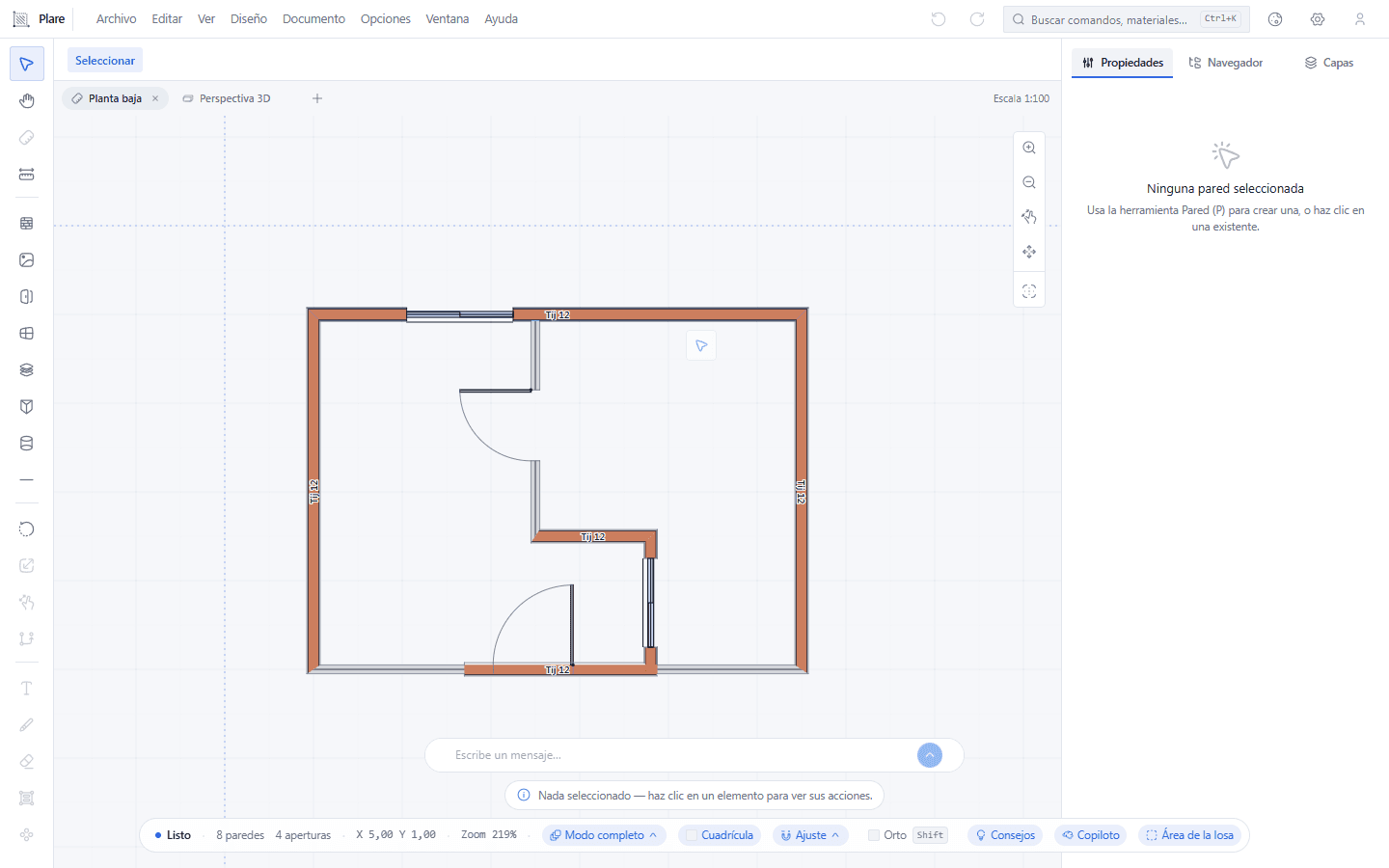
Sin nada elegido, la barra bajo el menú queda vacía y Propiedades pide que selecciones un elemento. Es aquí a donde vuelven todas las demás herramientas con Esc.
2. Haz clic en un elemento para seleccionarlo.
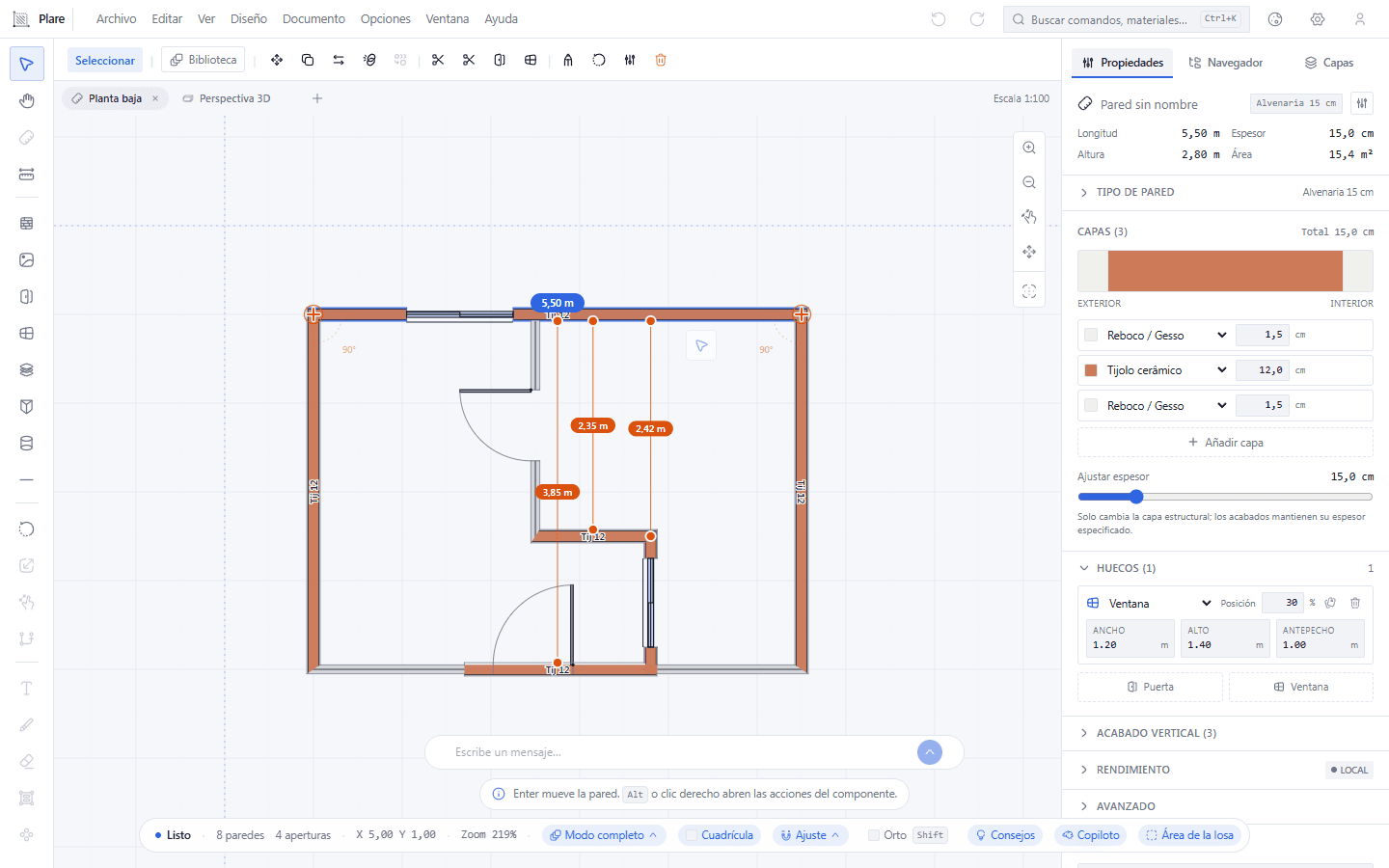
La pared queda resaltada, con asas en los extremos, y la barra empieza a ofrecer sus acciones. El panel de Propiedades se llena: longitud, altura, superficie, capas y las aberturas recortadas en el hueco.
3. Arrastra un rectángulo alrededor de lo que quieras para coger varios a la vez.
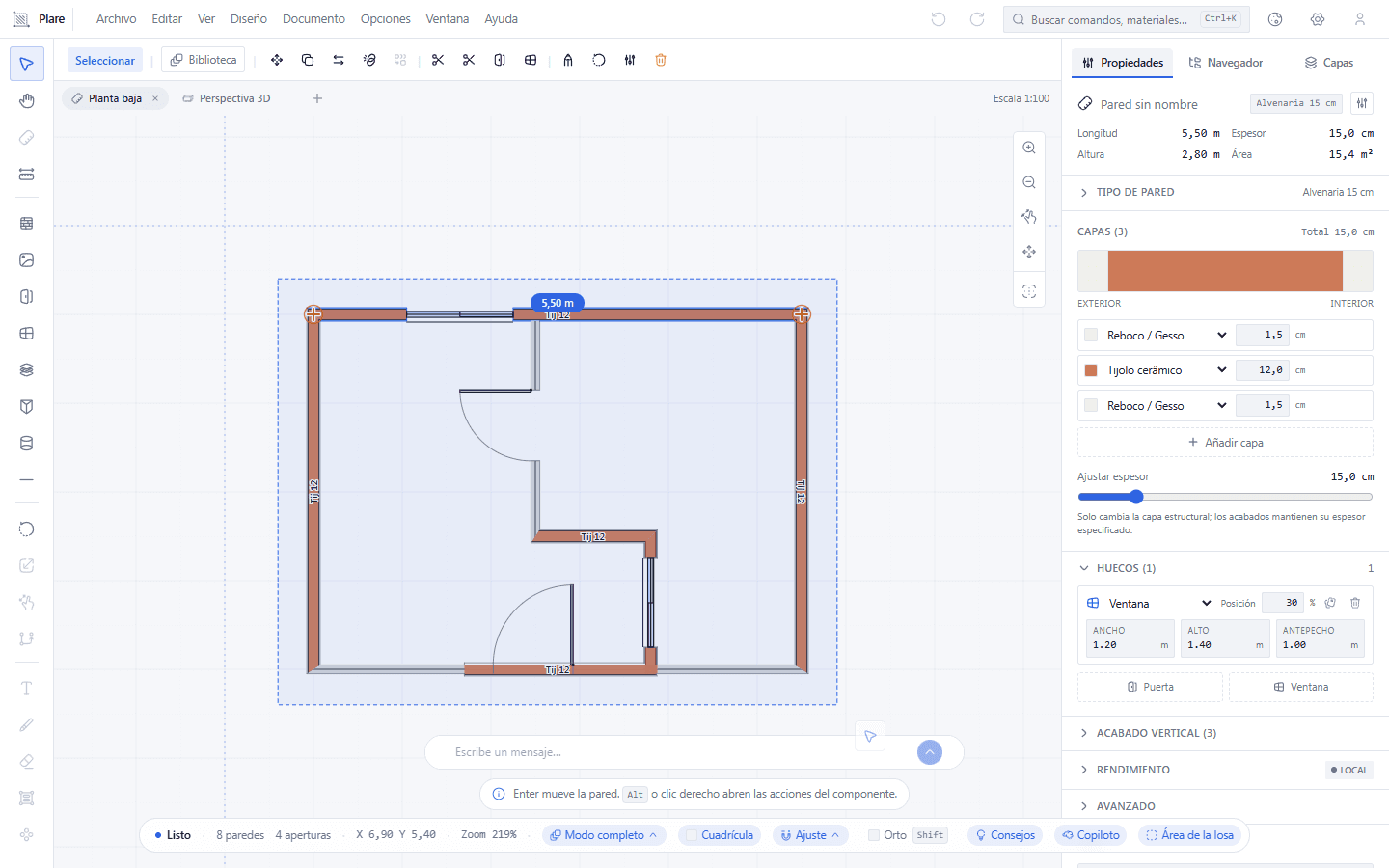
El lazo coge todo lo que toca. Es el gesto para mover una habitación entera, o para añadir a la selección lo que no está a un clic de distancia.
4. Selecciona una abertura para ver sus acciones.
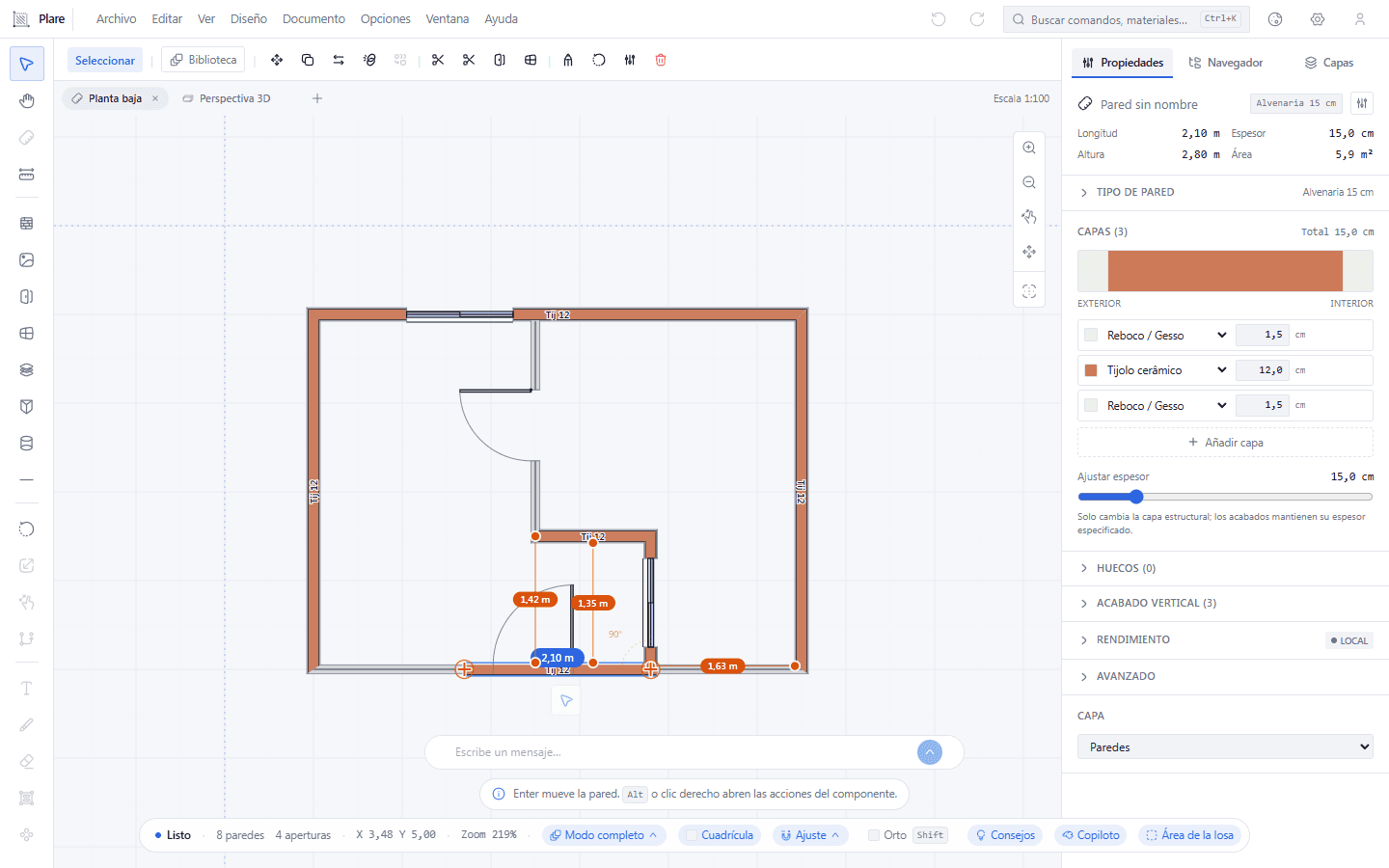
Las puertas y ventanas viven dentro de la pared: solo se dejan coger cuando la pared que las contiene está seleccionada. El inspector pasa a ser el de la abertura — ancho, alto, antepecho y posición en el hueco.
Conviene saber
- Es la herramienta predeterminada — cualquier otra vuelve aquí con Esc.
- Con una pared seleccionada, Enter la mueve; con varias, Enter mueve el grupo.
- El menú de acciones (Ctrl+K o clic derecho) cambia según lo seleccionado.
- Una abertura (puerta o ventana) solo puede seleccionarse cuando la pared que la contiene ya está seleccionada.