Pared
Dibuja paredes en cadena, con longitud libre o exacta.
Paso a paso
1. Activa la herramienta.
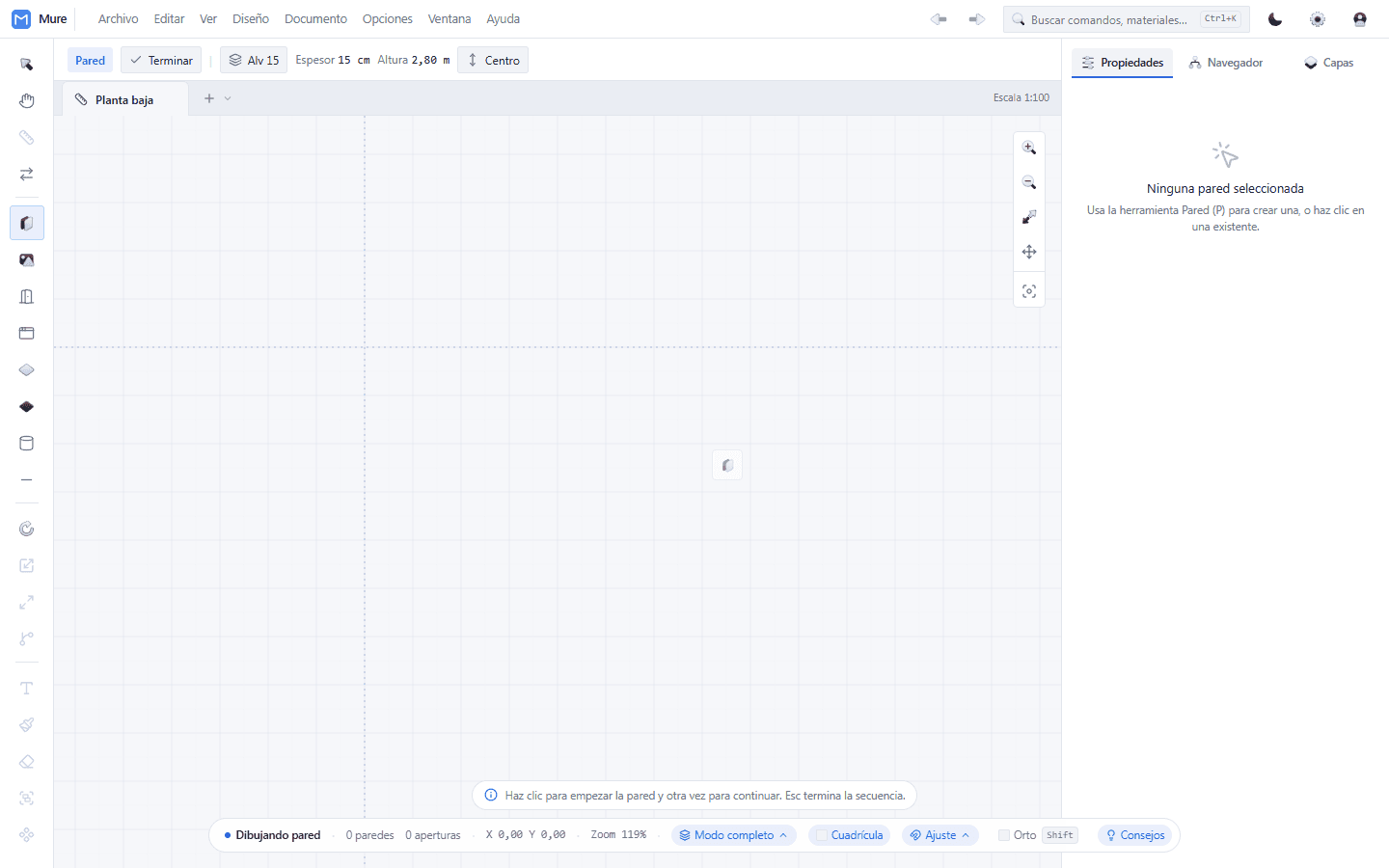
La barra bajo el menú pasa a mostrar el espesor, la altura y la alineación con que va a nacer la pared. Estos tres valores valen para todas las paredes de la cadena.
2. Haz clic donde empieza la pared.
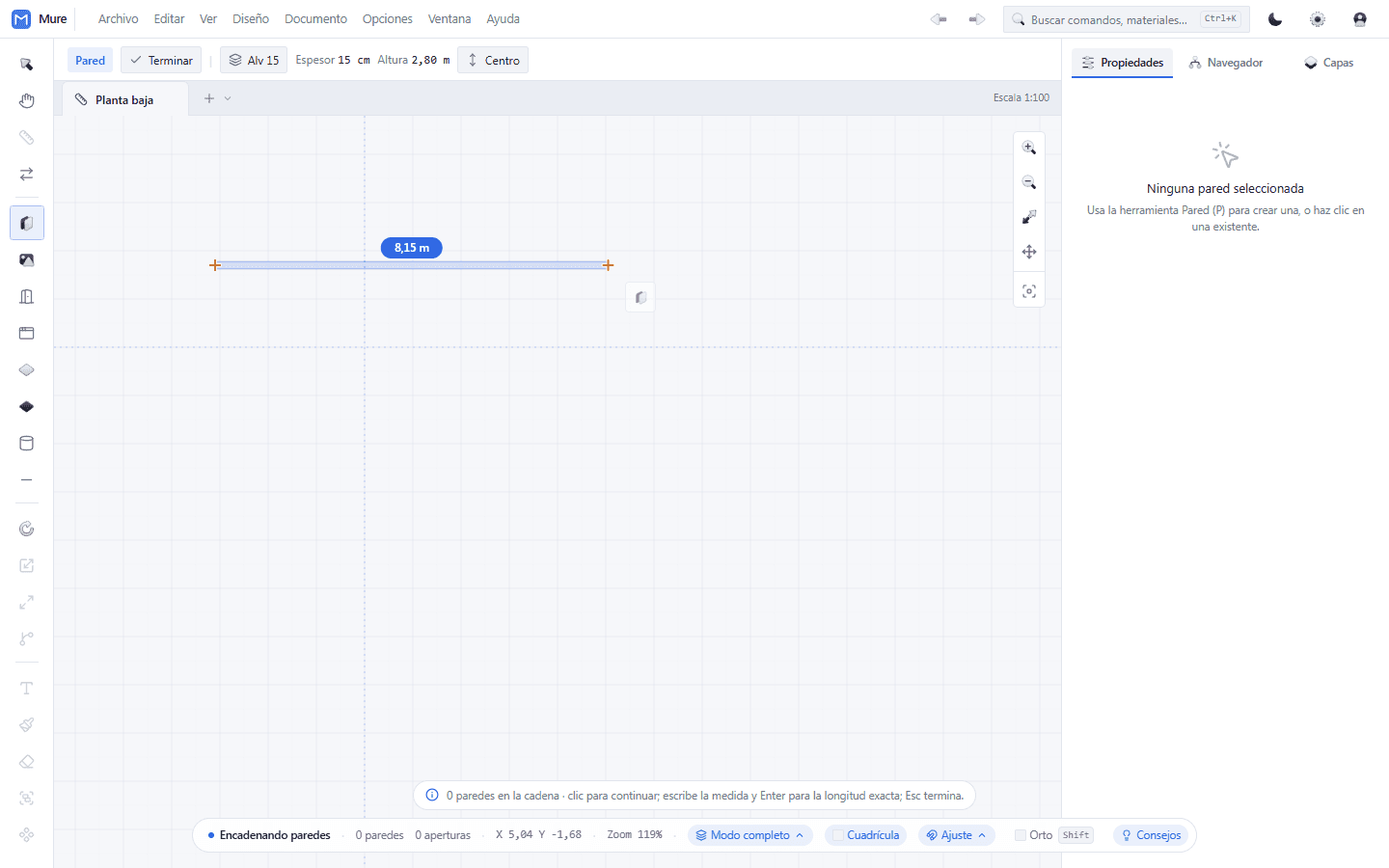
Después del primer clic la pared sigue al cursor, y la medida aparece sola — no hace falta clicar para verla.
3. Haz clic donde termina.
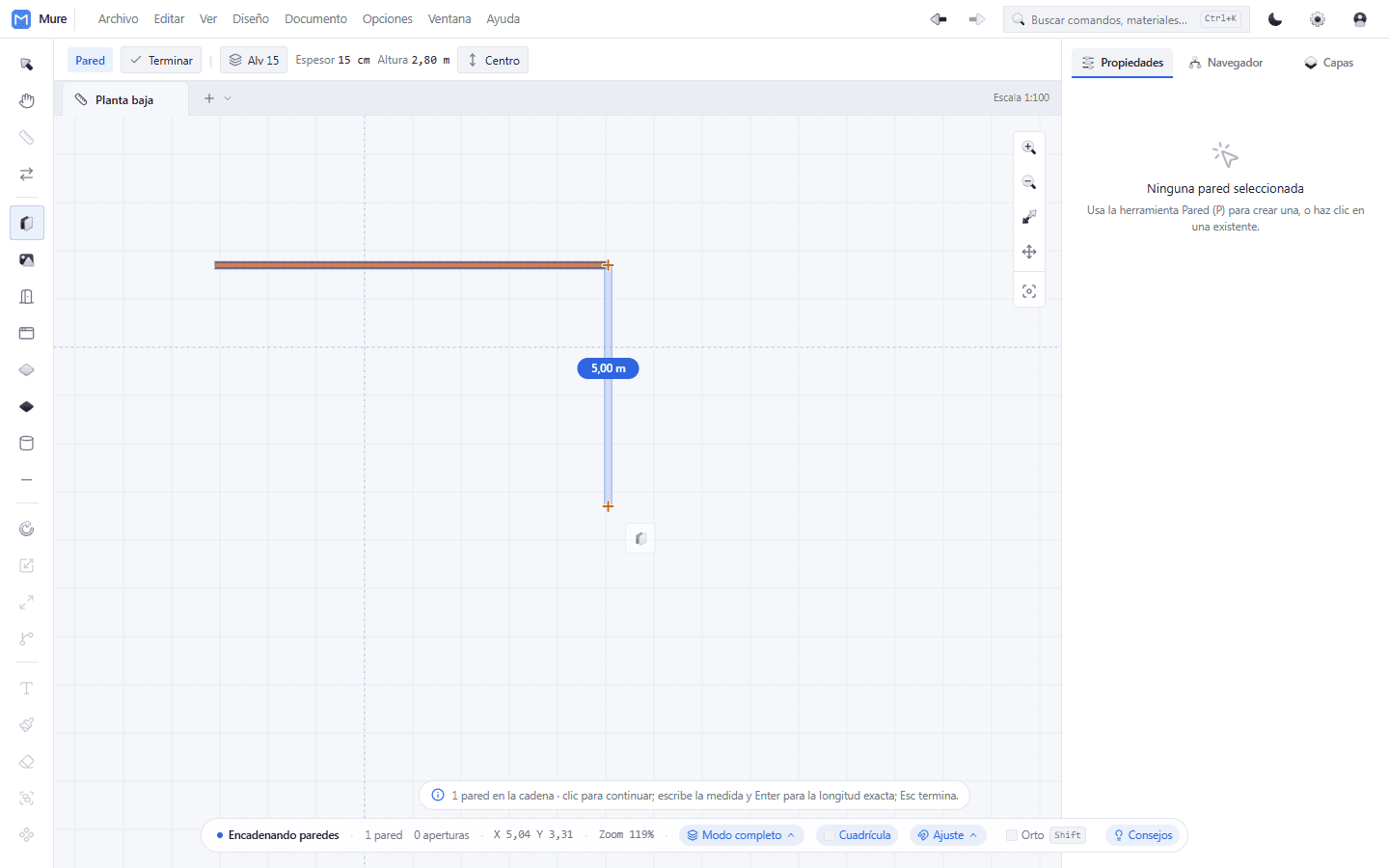
La pared nace cerrada. Y el trazo no se detiene: continúa desde el punto donde acabó, esperando el clic siguiente.
4. Sigue haciendo clic para encadenar. Esc cierra la serie.
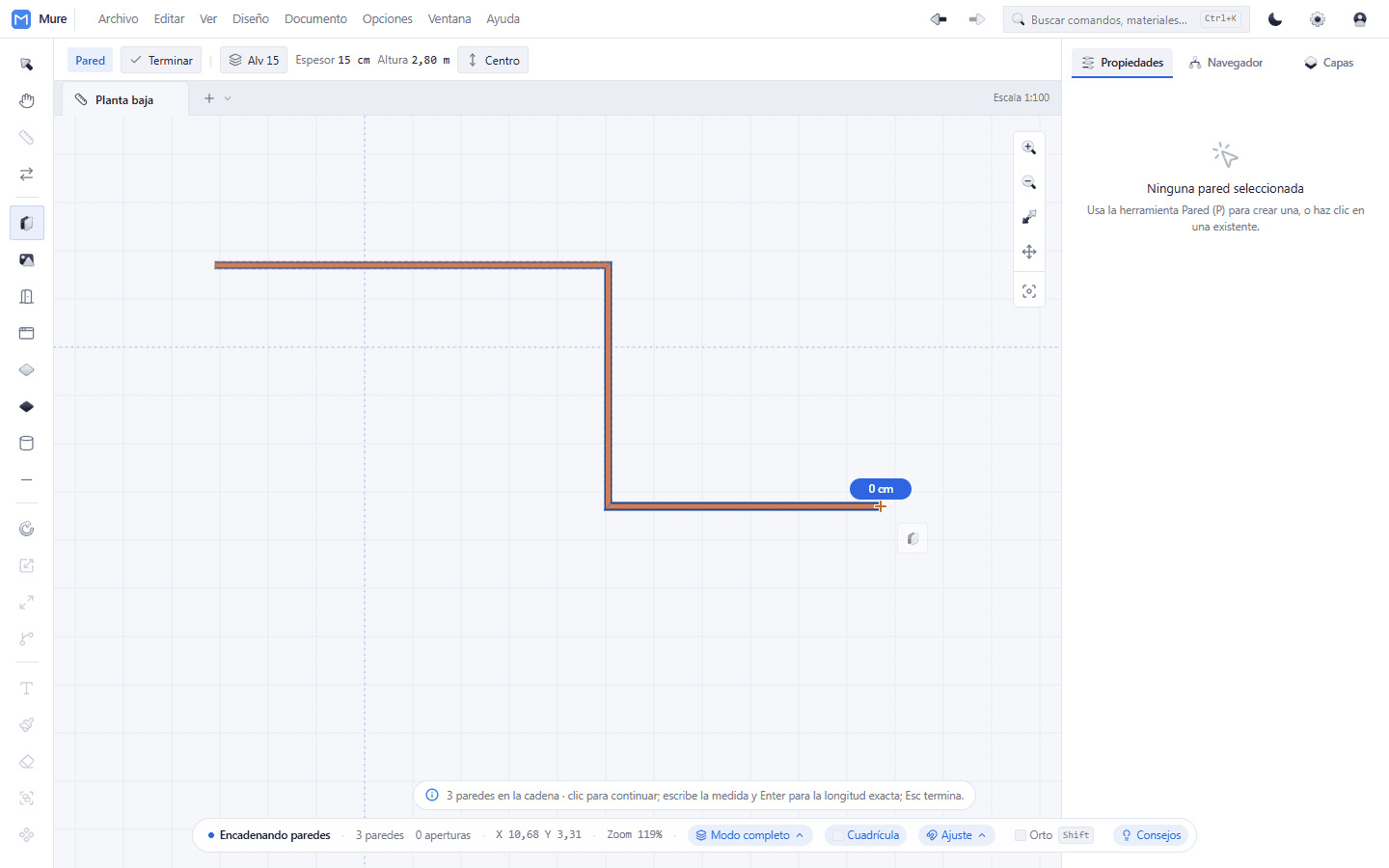
Tres paredes seguidas, con una sola herramienta. Este encadenado es lo que hace que la herramienta parezca que no suelta — no está pegada, está esperando el punto siguiente.
5. Para una longitud exacta, escribe la medida en vez de clicar.
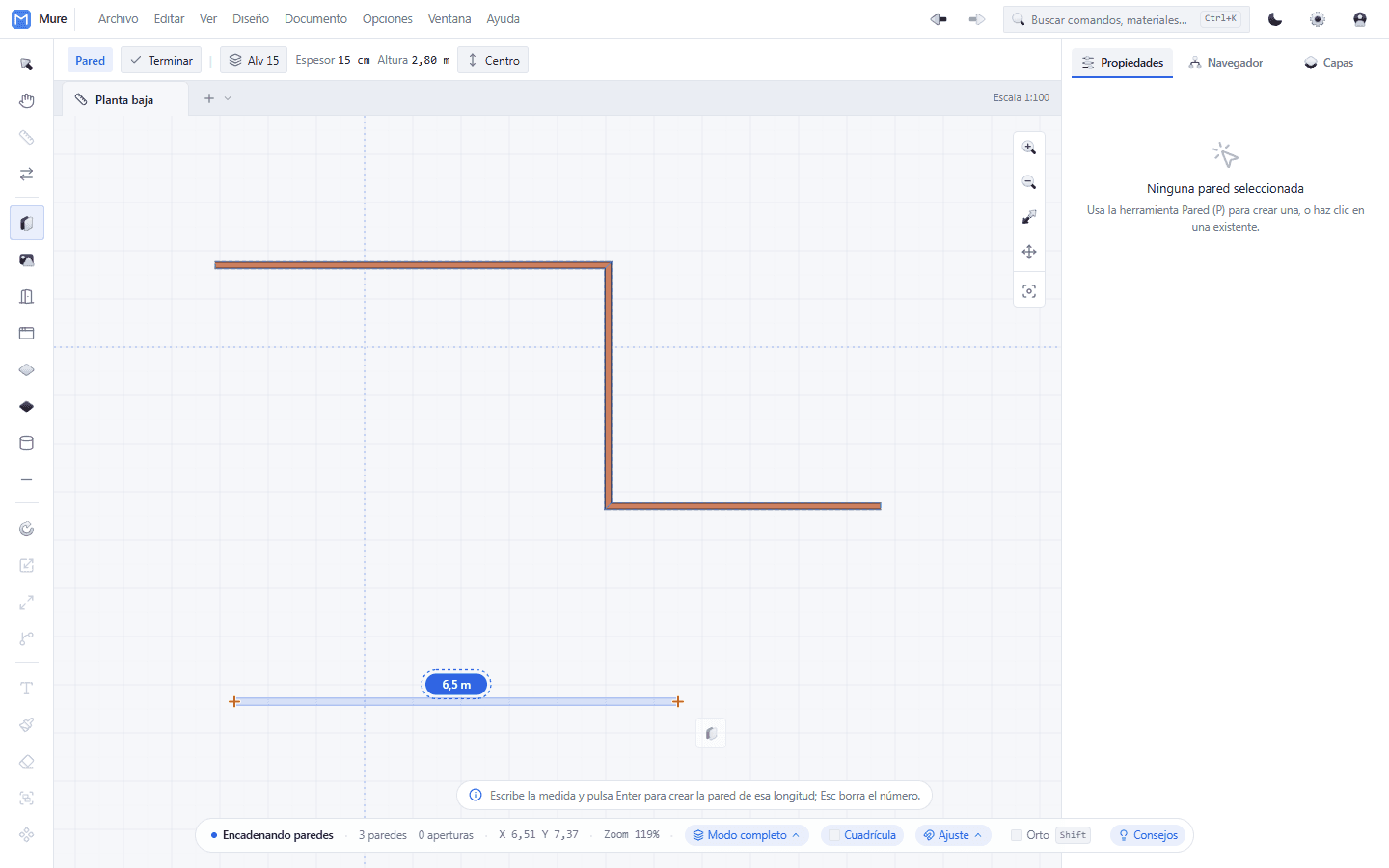
El número aparece en la propia cota y Enter lo confirma. El resultado no depende del zoom ni de la puntería — sale exactamente lo que se ha escrito. Esc limpia el número sin soltar la herramienta.
6. Selecciona una pared para verla y editarla.
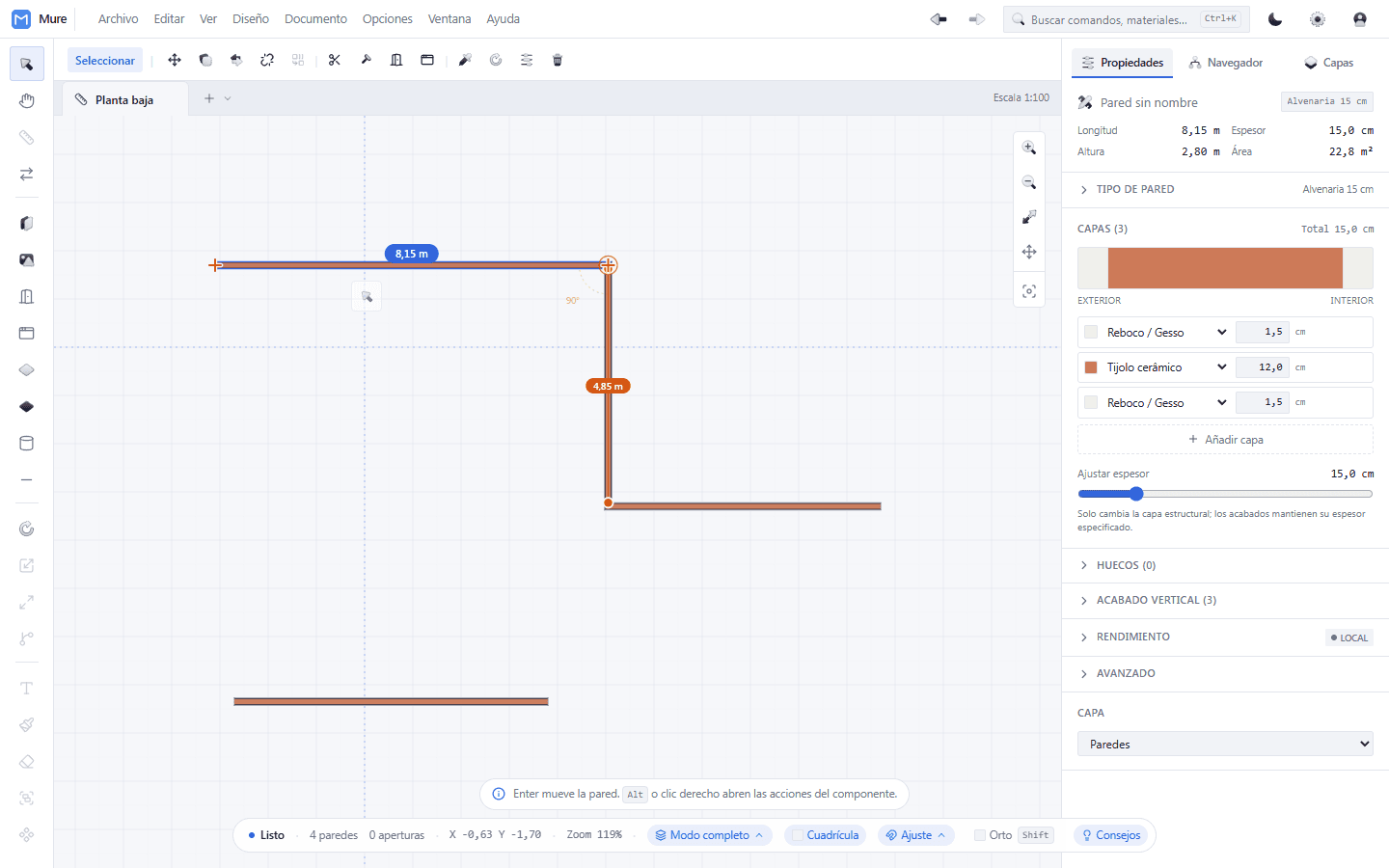
Propiedades muestra la longitud, la altura, el área, las capas y los huecos. Con la pared elegida, Enter la mueve entera — los extremos siguen unidos a sus vecinas.
Conviene saber
- Escribe la medida y pulsa Enter para que la pared salga con esa longitud exacta, sin depender del zoom ni de la puntería.
- Con una pared seleccionada, Enter mueve la pared entera — los extremos siguen unidos a sus vecinas.
- Alt, o el botón derecho sobre la pared, abre las acciones del componente: dividir, unir paredes, invertir lado.
- Las paredes son la fuente del dibujo: es de ellas de donde se genera el modelo 3D.
Herramientas relacionadas
Por qué la pared es la herramienta que importa
En Plare la planta es la fuente del modelo. No hay un fichero 3D aparte: las paredes que dibujas en planta se extruyen para dar el volumen, y por eso una pared mal cerrada aparece como un agujero en la maqueta tridimensional y no como un error en la planta.
Vale la pena tenerlo en cuenta al dibujar. Cerrar un cuarto es más que ordenar líneas: es lo que decide si la estancia existe en 3D.
Lo que carga la pared
Cada pared no es un trazo. Guarda:
- Espesor — el valor de la barra de opciones en el momento en que nació. Se cambia después, en el panel de Propiedades, o con el ajuste de espesor.
- Altura — de suelo a techo. Es lo que decide la altura libre de la estancia en 3D.
- Capas — la composición del paño (revoco, fábrica, revoco) y lo que mide cada una. De ahí salen el área y el comportamiento térmico.
- Huecos — las puertas y ventanas recortadas en el vano. No son objetos aparte: viven dentro de la pared.
Errores que dan trabajo
Dejar la cadena abierta. Si cambias de herramienta a mitad, la última pared queda sin cerrar. Esc cierra la serie a propósito y es el gesto correcto para salir.
Dibujar dos paredes superpuestas en vez de una. Dos paredes en el mismo sitio dan dos espesores sumados y un 3D extraño. Si la pared ya está ahí, selecciónala y edítala.
Cambiar el espesor después de recortar una puerta. La puerta tiene el ancho del vano que tenía la pared. Cambiar el espesor no rompe el hueco, pero conviene mirarlo después.
De la planta al volumen
El 3D se genera a partir de lo que está en planta, en tiempo real. No hay un paso de exportación ni una espera: cierra una pared, y la estancia aparece en el volumen. Si algo en el 3D no cuadra con la planta, el problema está casi siempre en la planta — una pared de más, un extremo suelto, un vano sin cerrar.