Imagen
Inserta una imagen de referencia sobre el dibujo.
Paso a paso
1. Activa la herramienta.
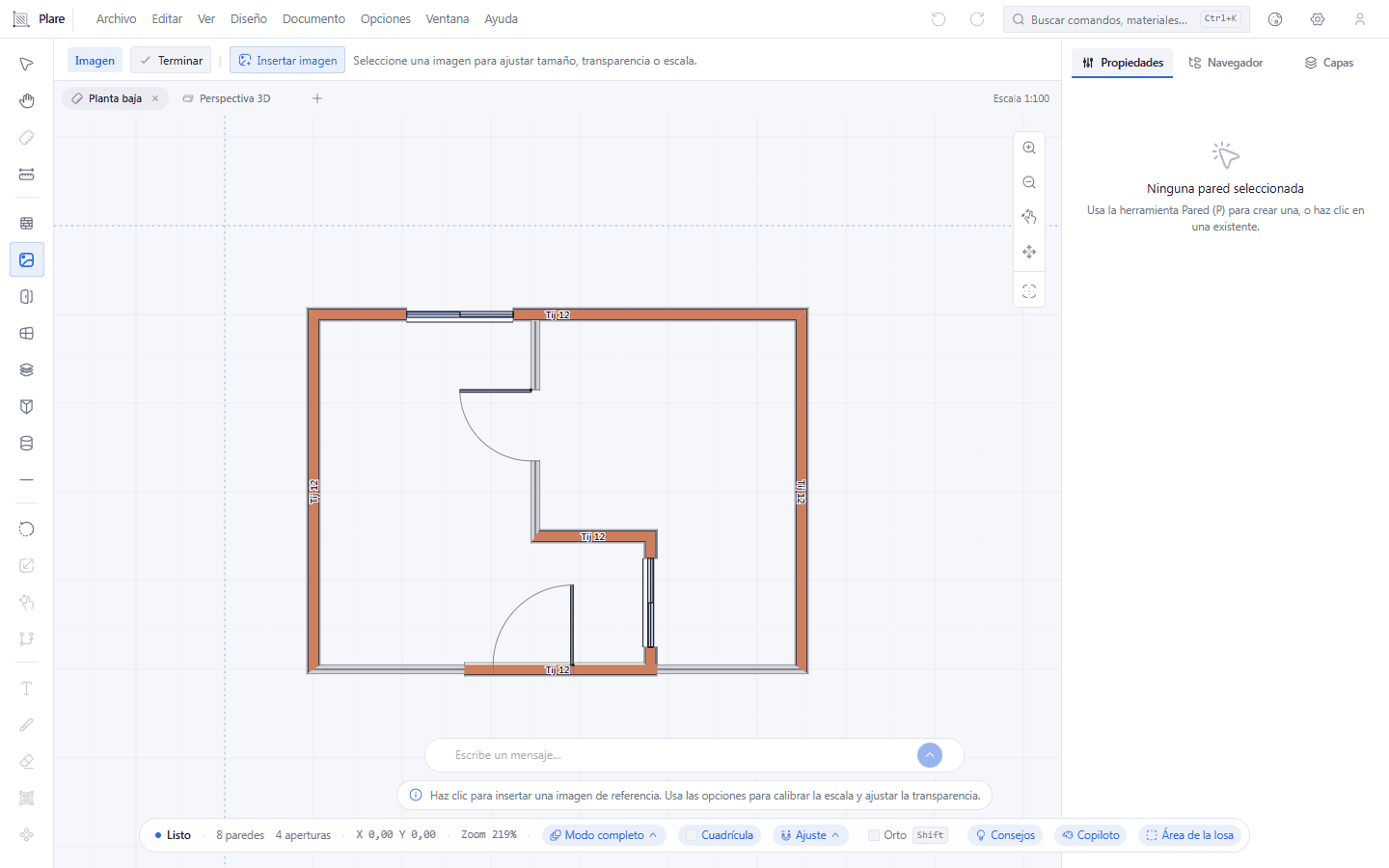
La barra trae el botón Insertar imagen y el aviso de que no hay nada seleccionado — Imagen no dibuja, espera el archivo.
2. Elige Imagen y haz clic donde va la imagen.
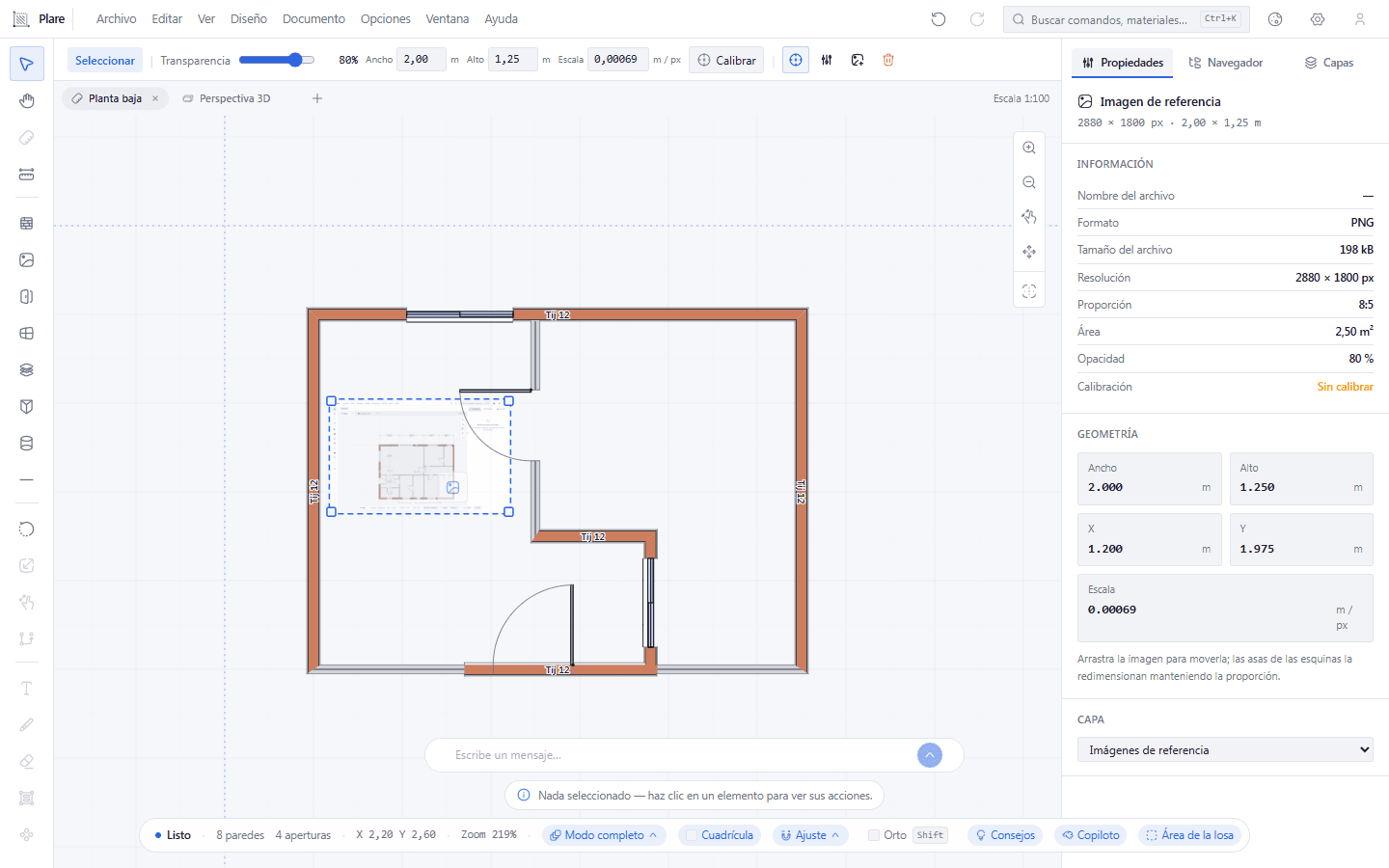
El clic pide el archivo, y la planta de referencia entra semitransparente, centrada en el punto clicado, para dibujar encima.
3. Selecciona la imagen para acceder a las opciones.
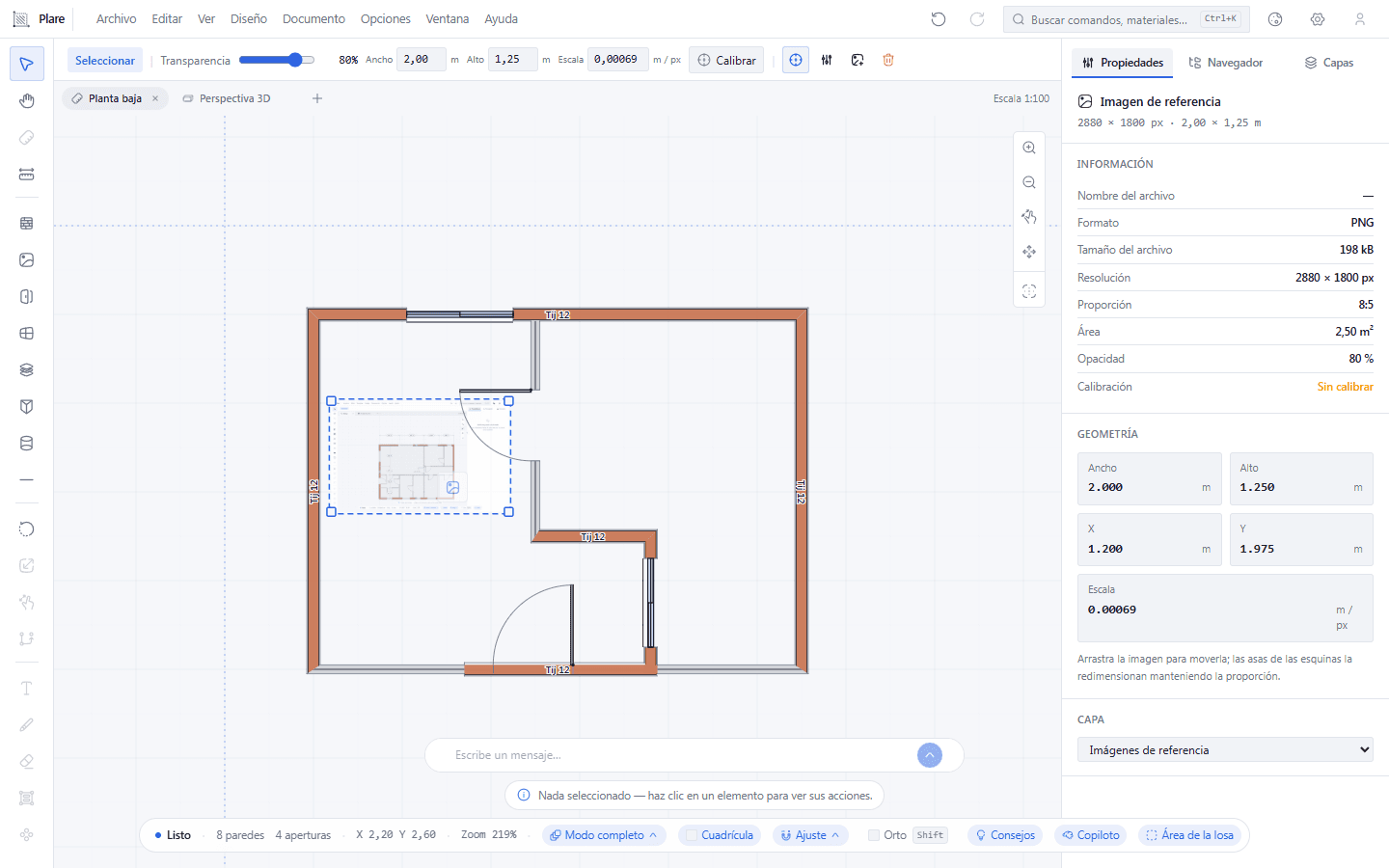
La imagen solo responde al puntero con Seleccionar activo — con la herramienta armada, el mismo clic abriría otro archivo encima. Elegida, la barra trae Transparencia, Ancho, Alto, Escala y el botón Calibrar.
4. Calibra la imagen con una distancia conocida.
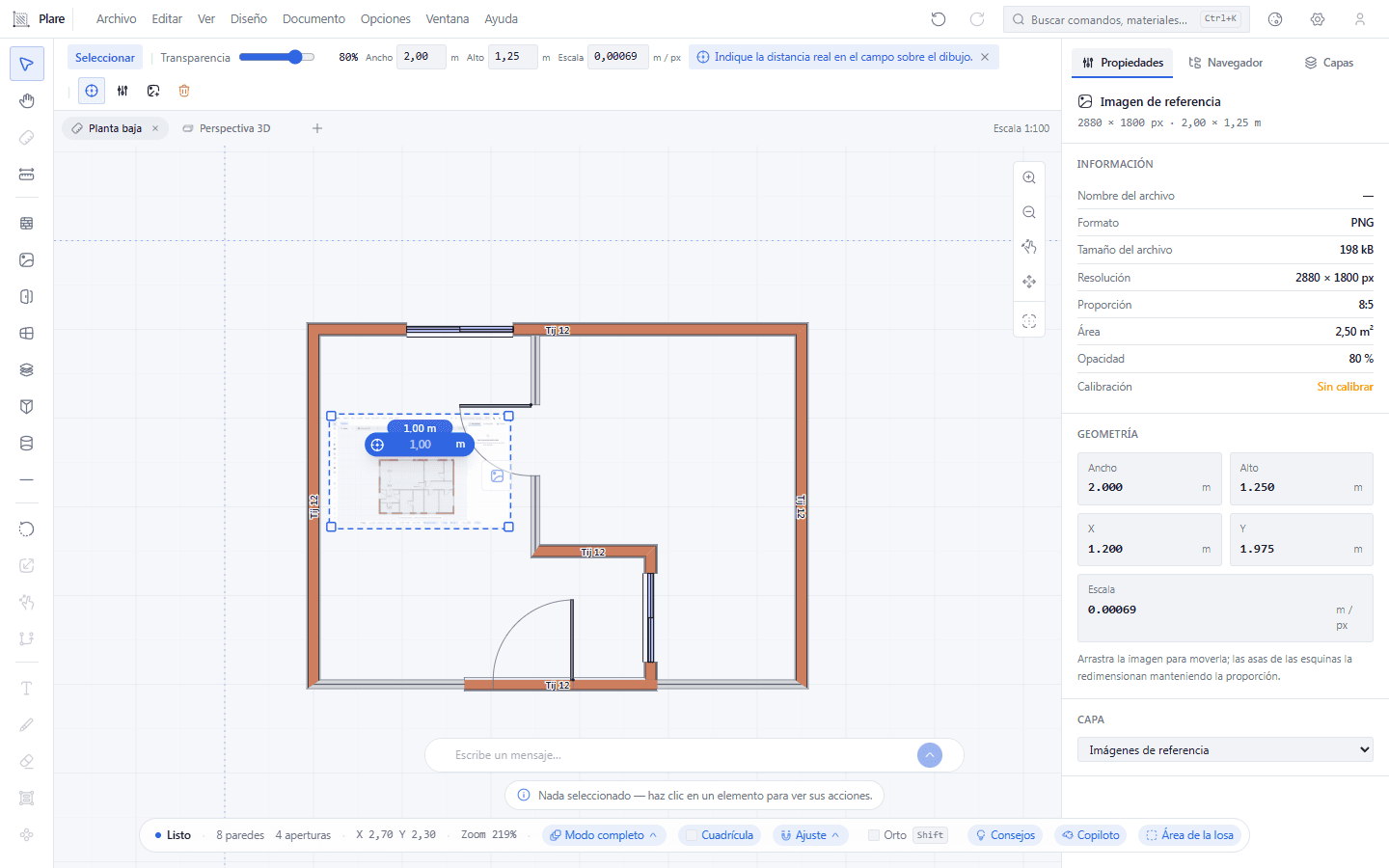
Dos puntos sobre la imagen piden la medida real entre ellos, con el campo al lado esperando el número. La escala calibrada se aplica a toda la imagen.
Conviene saber
- La calibración se hace haciendo clic en dos puntos de la imagen e introduciendo la distancia real entre ellos.
- Predeterminado: 80 % de opacidad para que la geometría debajo siga visible.
- La imagen es una referencia: no entra en el modelo 3D ni en el DWG exportado.
- La escala calibrada se aplica a toda la imagen; no hay que redefinirla en cada sesión.