Cota
Anota distancias, con los extremos anclados a la geometría.
Paso a paso
1. Activa la herramienta.
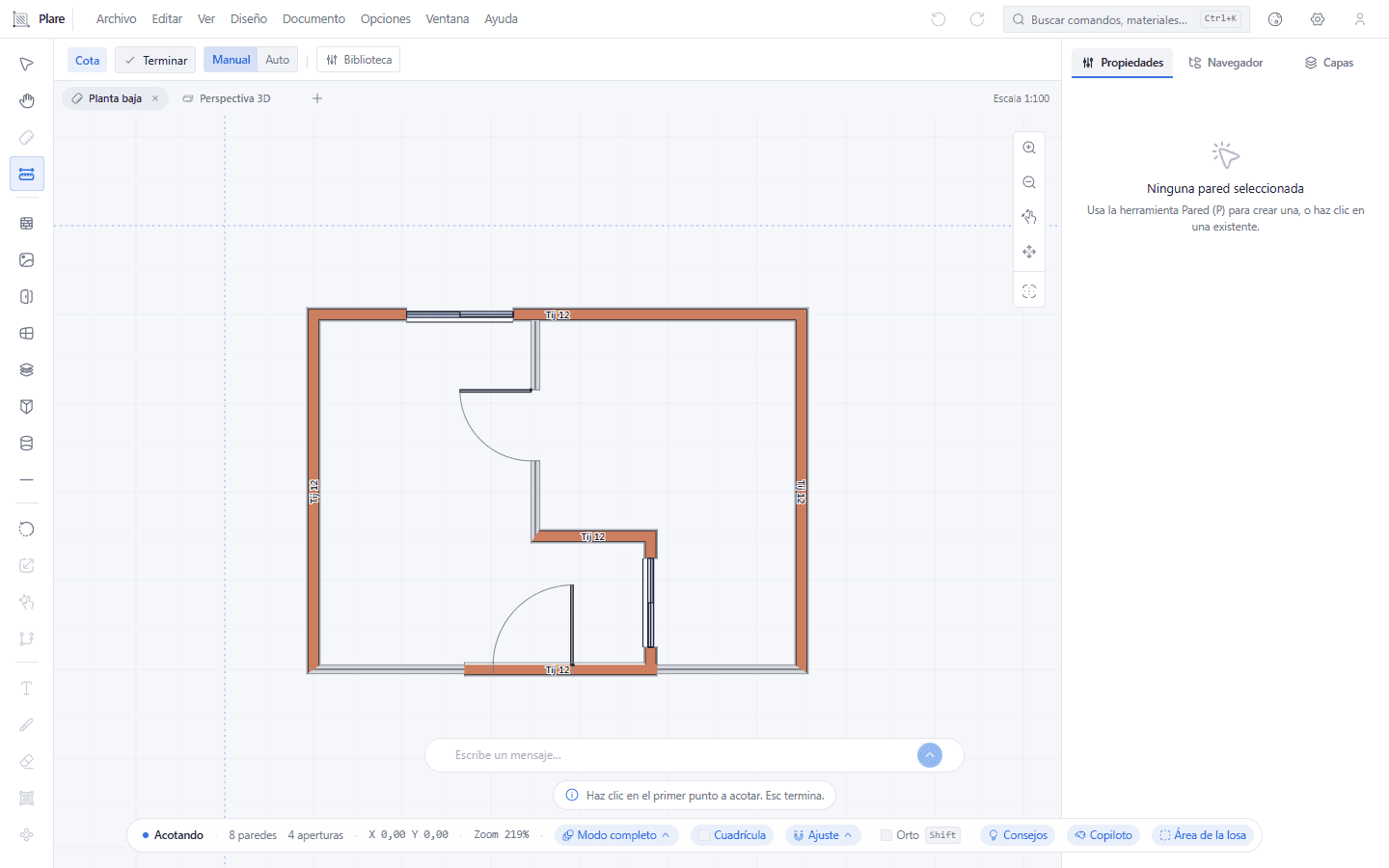
La barra bajo el menú pasa a mostrar el grupo Modo, con Manual y Auto. Ahí se decide si las cotas se colocan una a una o se entra en la generación automática — la planta está abierta, todavía sin una cota.
2. Haz clic en el primer punto a cotar y luego en el segundo.
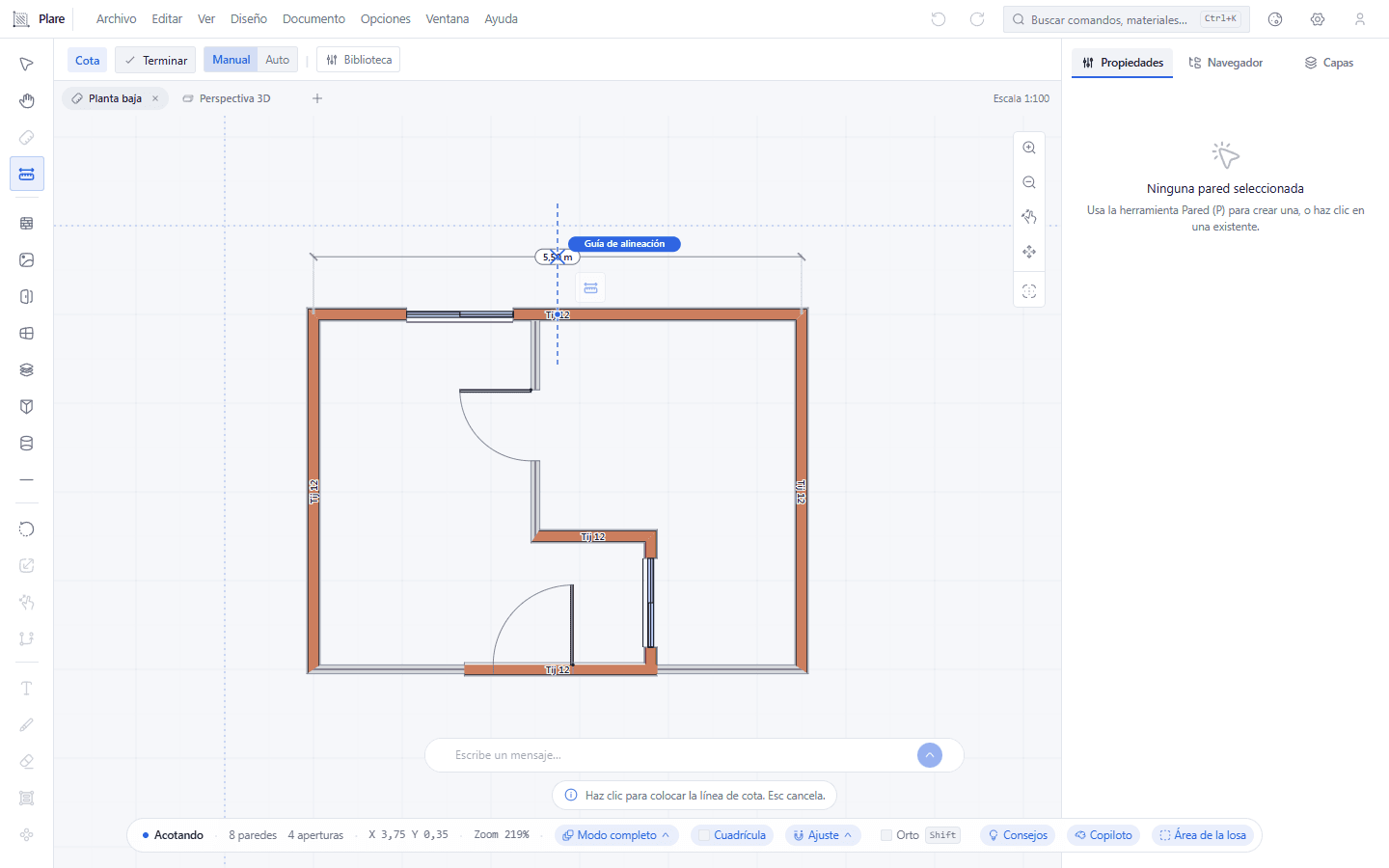
Las dos esquinas de la pared norte quedan cogidas, y la goma de la cota sigue al cursor. La distancia aparece sola, sin clicar: es el número que quedará escrito cuando se coloque la línea.
3. Haz clic para colocar la línea de cota.
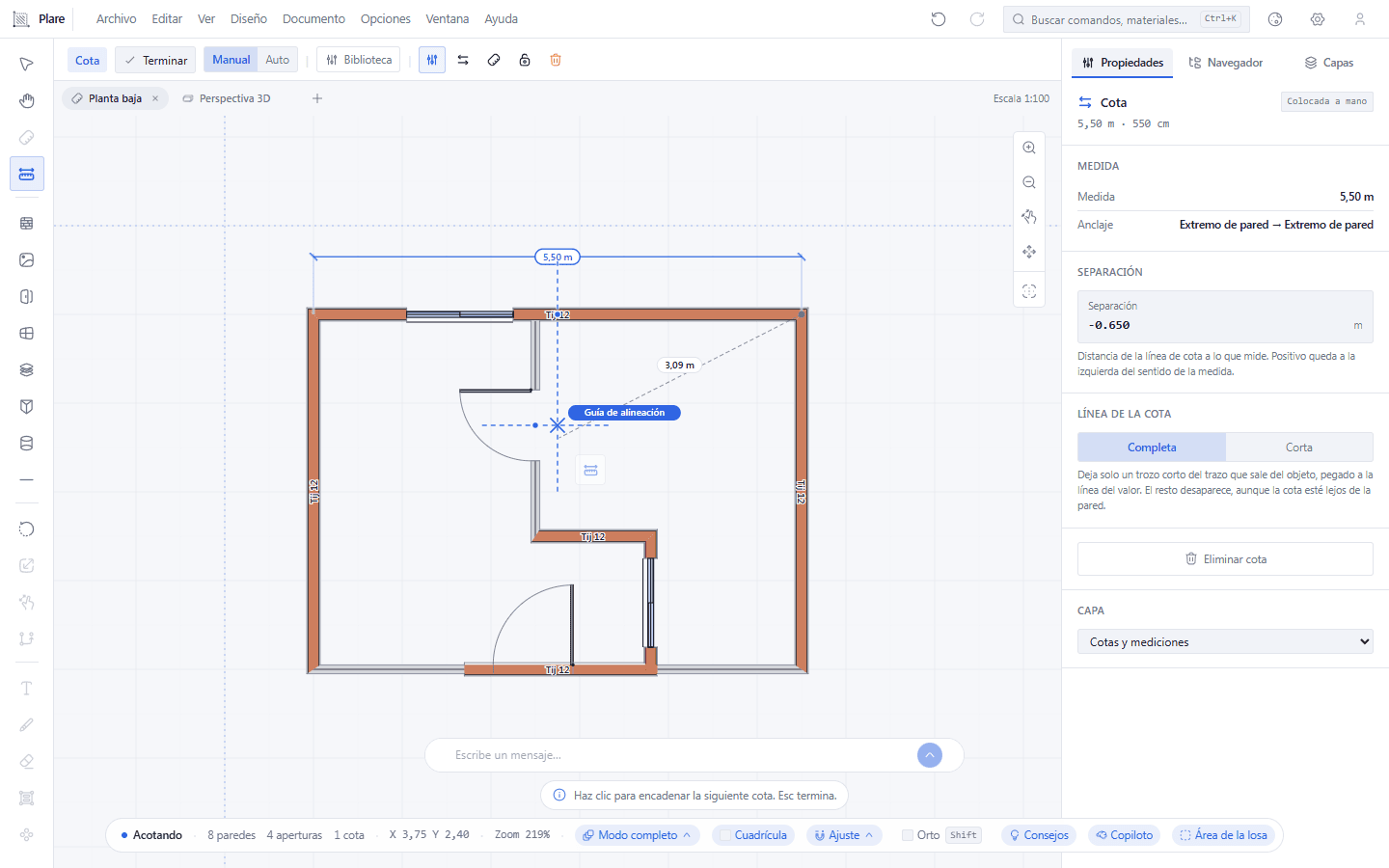
La cota de 5,50 m queda trazada sobre la pared norte, con el número en la línea. El tercer clic elige el desfase; escribirlo antes de Enter es lo que pone la línea a una distancia exacta.
4. Para acotar el proyecto entero, cambia al modo Auto.
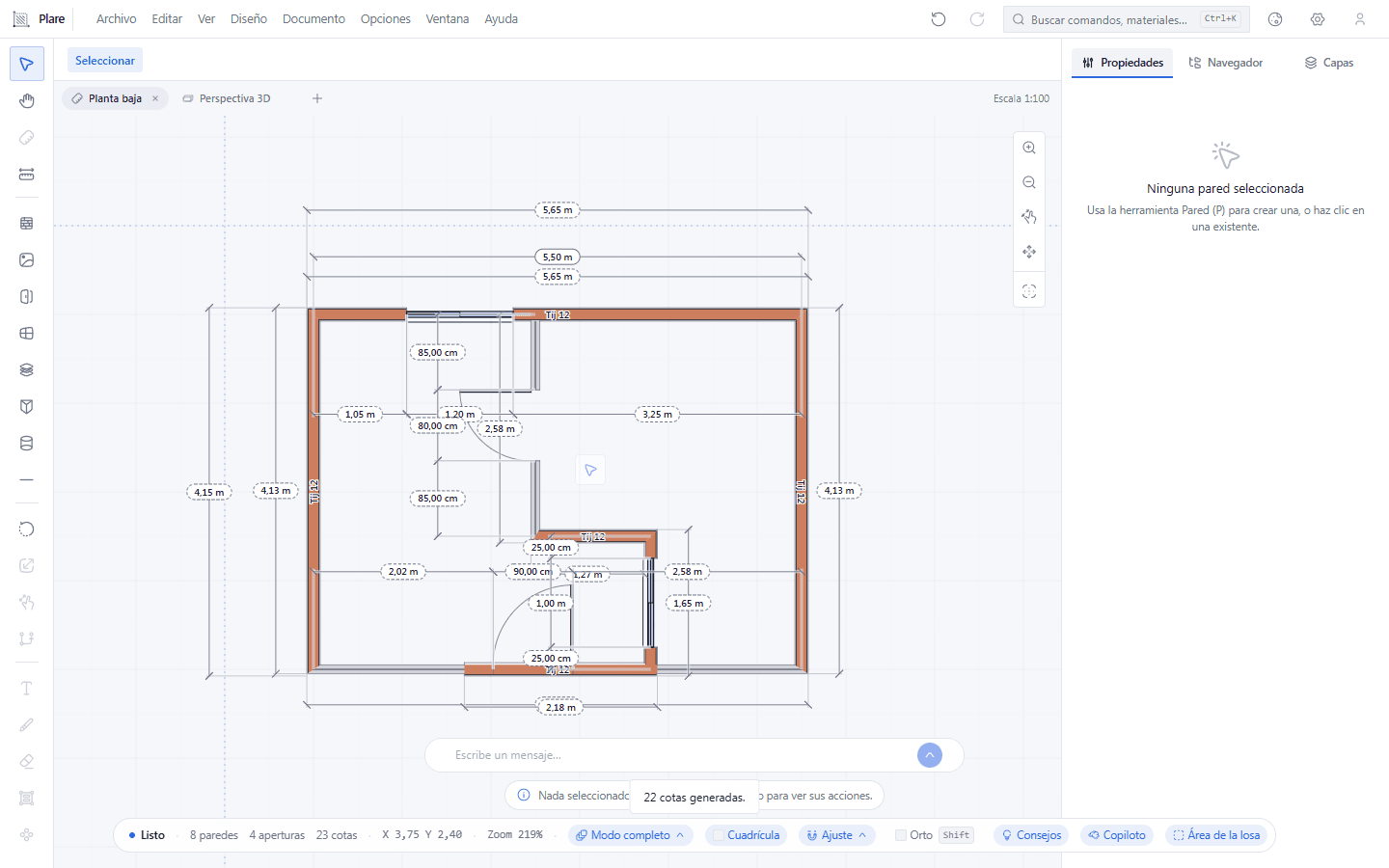
La barra ahora muestra la referencia, los objetivos a acotar y el botón Generar. Un clic lanza las cotas del proyecto entero de una vez. Lo que colocaste a mano no se toca.
Conviene saber
- Los extremos son anclajes en elementos, no coordenadas: mover la pared mueve la cota, y el número se corrige solo.
- Después de colocar una cota, el siguiente clic encadena la siguiente — cotar una fachada entera es un solo gesto.
- Hay generación automática de cotas: elige qué cotar y las cotas se crean. Lo que colocaste a mano no se toca.
- La cota es una anotación: no altera la geometría ni entra en el modelo 3D.